
En la guía del curso armaste tu primer documento. Ahora toca lo que más vas a escribir: texto. En esta lección organizas el documento en secciones con un índice automático, das formato, haces listas y notas al pie, y aprendes a escribir los diez caracteres que LaTeX se reserva. Cada ejemplo trae la imagen real de lo que sale al compilarlo.
Secciones e índice
Un documento se organiza en niveles. En la clase article hay cinco: \section, \subsection, \subsubsection, \paragraph y \subparagraph. En report y book se agrega \chapter arriba de todos. Cada uno se numera solo y aparece en el índice, que se imprime con \tableofcontents:
\tableofcontents

\section{Antecedentes}
Texto de la primera sección.

\subsection{El problema}
Texto de una subsección.

\subsubsection{Un detalle}
Texto de una subsubsección.

\section*{Agradecimientos}
Esta sección no lleva número ni sale en el índice.

\section{Conclusiones}
\paragraph{En resumen.} Un párrafo con título en la misma línea.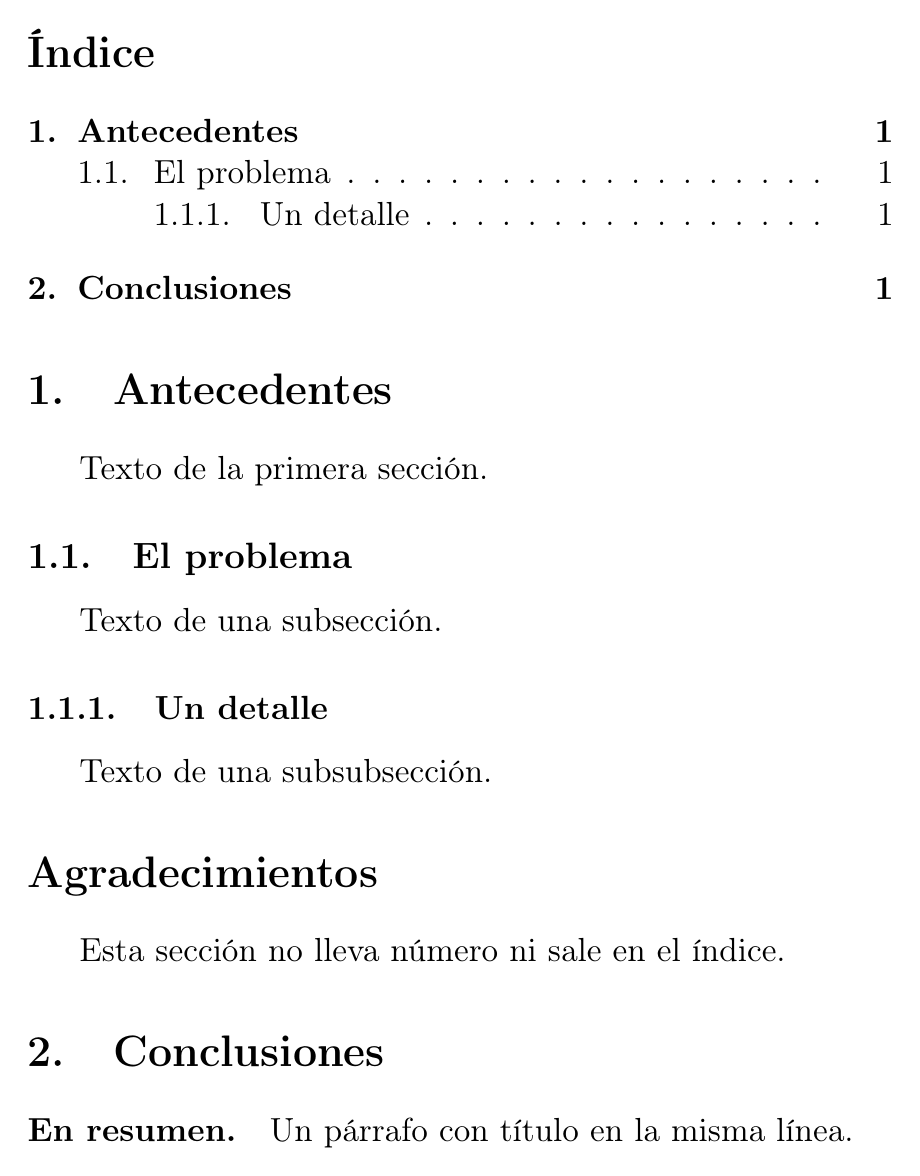
Tres cosas que conviene saber. La versión con asterisco, \section*, no lleva número ni entra al índice; sirve para «Agradecimientos» o «Dedicatoria». \paragraph no empieza un párrafo nuevo, como podría parecer por su nombre: pone un título pequeño en la misma línea del texto. Y el índice necesita dos compilaciones: en la primera, LaTeX anota los títulos en el archivo .toc, y en la segunda los imprime. Si compilas una sola vez, el índice sale vacío. Overleaf y latexmk compilan las veces necesarias por ti.
Negritas, cursivas y otros estilos
Texto en \textbf{negritas}, en \textit{cursivas} y
\emph{enfatizado}. Dentro de una cursiva, \textit{el
\emph{énfasis} se ve derecho}. También hay
\texttt{letra de máquina}, \textsc{Versalitas} y
\underline{subrayado}, aunque en tipografía el
subrayado casi no se usa.

Se pueden combinar: \textbf{\textit{negritas y cursivas}}.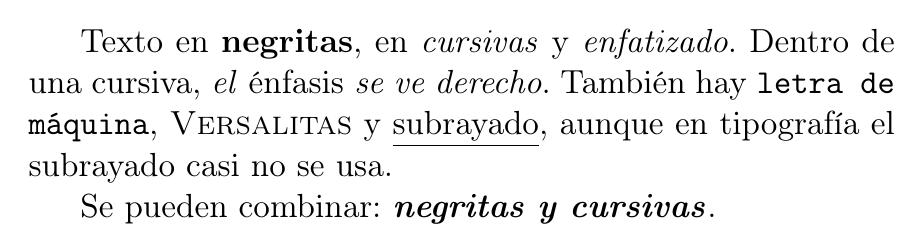
Usa \emph para énfasis, no \textit. La diferencia se nota dentro de un texto que ya está en cursiva: \emph cambia a letra derecha para que el énfasis se siga notando, mientras que \textit no haría nada. Es un buen ejemplo de la filosofía de LaTeX: dices qué es (énfasis), no cómo se ve.
En documentos viejos verás {\bf texto} o {\it texto}. Son órdenes de TeX de los años ochenta que LaTeX conserva por compatibilidad, pero no se combinan bien entre sí ({\bf\it ...} no da negritas cursivas). Usa siempre las versiones \textbf{}, \textit{}, etcétera.
Tamaños de letra
Los tamaños tienen nombre y se miden en relación con el tamaño base del documento (el 11pt o 12pt de \documentclass). Se escriben dentro de llaves para que el cambio no se extienda al resto del texto:
{\tiny diminuta} {\scriptsize muy chica}
{\footnotesize nota al pie} {\small chica}
{\normalsize normal} {\large grande}
{\Large más grande} {\LARGE enorme}
{\huge gigante} {\Huge máxima}
En un documento normal casi nunca hacen falta: los títulos ya tienen su tamaño. Se usan en portadas, carteles y notas pequeñas.
Alinear: centro, derecha e izquierda
LaTeX justifica el texto: todos los renglones llegan al mismo margen derecho, partiendo palabras si hace falta. Para cambiarlo hay tres entornos:
\begin{center}
Este párrafo va centrado.
\end{center}

\begin{flushright}
Este, alineado a la derecha, como una firma.
\end{flushright}

\begin{flushleft}
Y este, a la izquierda y sin justificar: los renglones
quedan disparejos del lado derecho.
\end{flushleft}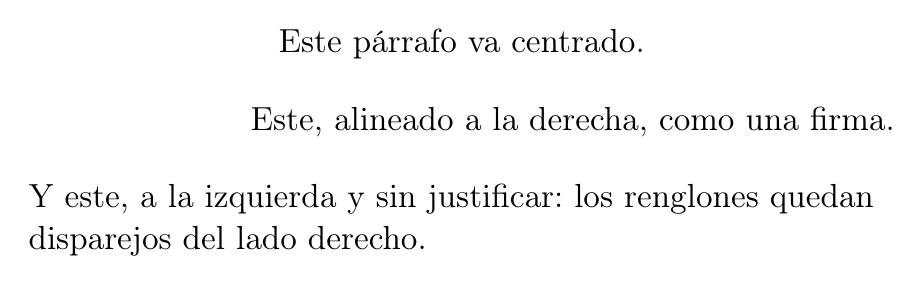
Dentro de otro entorno, como una figura o una tabla, en vez de \begin{center} se usa la orden \centering, que no agrega espacio extra arriba y abajo. Lo verás en la lección 6.
Párrafos, saltos y espacios
La regla de oro de la lección 1: una línea en blanco empieza un párrafo nuevo. Varias líneas en blanco son lo mismo que una, y varios espacios seguidos, lo mismo que uno. Para el resto hay órdenes:
Primer renglón\\
segundo renglón del mismo párrafo.

\noindent Párrafo sin sangría.

\vspace{1cm}
Un párrafo con un centímetro de espacio arriba.

Palabra\hspace{2cm}separada por 2~cm.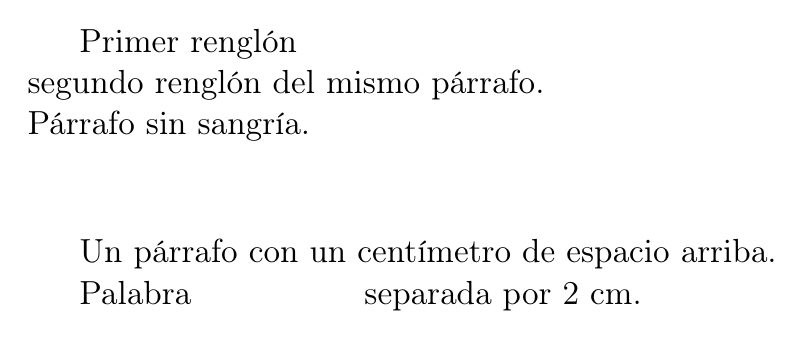
- OrdenQué hace
- Línea en blancoPárrafo nuevo, con sangría
\\Salto de renglón dentro del mismo párrafo, sin sangría\noindentQuita la sangría del párrafo que empieza\vspace{1cm}Espacio vertical;\hspace{2cm}, horizontal~Espacio que no se puede romper:2~cmnunca deja el 2 al final de un renglón y «cm» al principio del siguiente\newpageTermina la página aquí
No uses \\ para separar párrafos. Es la tentación de quien viene de Word: poner \\ al final de cada renglón para «dejar espacio». El texto se ve parecido, pero LaTeX ya no sabe dónde empieza cada párrafo, no pone sangrías y llena el .log de avisos Underfull \hbox. Para separar párrafos, línea en blanco; para más espacio, \vspace o, mejor, configúralo una sola vez para todo el documento con el paquete parskip.
Listas
Hay tres tipos: con viñetas (itemize), numeradas (enumerate) y de definiciones (description). Cada elemento empieza con \item, y se pueden anidar hasta cuatro niveles:
Lo que necesitas:
\begin{itemize}
  \item Una computadora o un navegador.
  \item Overleaf o una distribución:
  \begin{itemize}
    \item TeX Live,
    \item MiKTeX.
  \end{itemize}
\end{itemize}

Los pasos, en orden:
\begin{enumerate}
  \item Escribe el archivo.
  \item Compílalo.
  \begin{enumerate}
    \item Si hay errores, corrígelos.
    \item Si no, abre el PDF.
  \end{enumerate}
\end{enumerate}

\begin{description}
  \item[.tex] el archivo que escribes.
  \item[.pdf] el que se genera.
\end{description}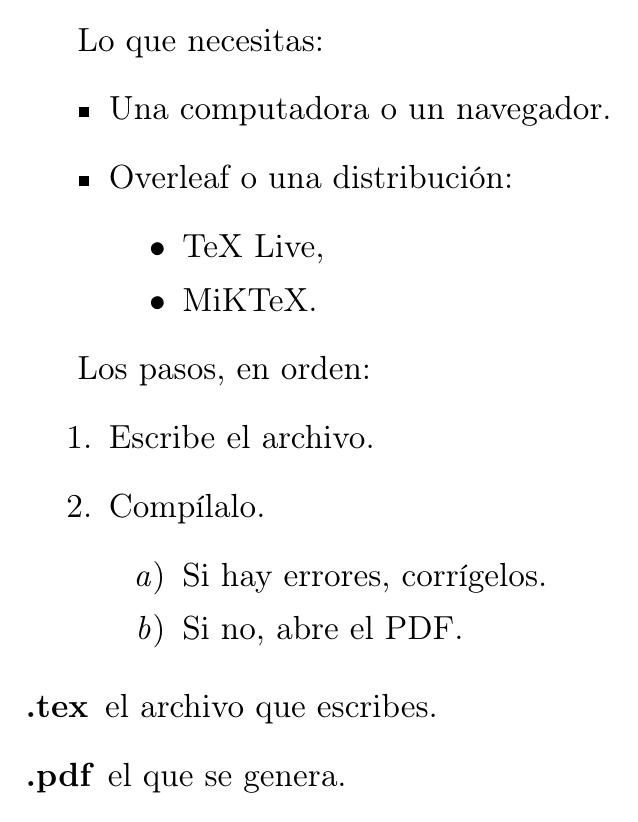
Fíjate en los números del segundo nivel: «a)», con paréntesis. Es una costumbre del español que babel aplica; en inglés saldría «(a)». También cambia las viñetas de cada nivel. Para cambiar las etiquetas a tu gusto, el paquete enumitem agrega opciones entre corchetes:
\begin{enumerate}[label=\alph*)]
  \item Primera opción.
  \item Segunda opción.
\end{enumerate}

\begin{enumerate}[label=Paso \arabic*:, leftmargin=*]
  \item Instala la distribución.
  \item Compila tu primer documento.
\end{enumerate}

\begin{itemize}[nosep]
  \item Lista apretada,
  \item sin espacio extra entre elementos.
\end{itemize}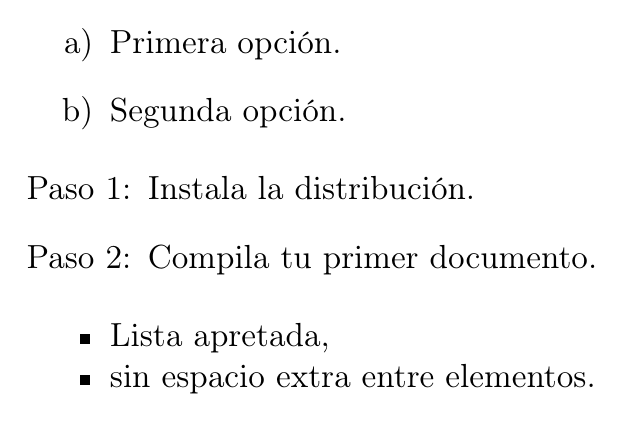
En label, \arabic* es el número (1, 2, 3), \alph* la letra (a, b, c), \Alph* la mayúscula y \roman* o \Roman* el número romano. leftmargin=* ajusta la sangría al ancho de la etiqueta y nosep quita el espacio entre elementos.
Notas al pie
\footnote{} pone el número en el texto y la nota al pie de la página, numerada en orden:
\LaTeX{} fue creado por Leslie Lamport\footnote{Leslie
Lamport ganó el Premio Turing en 2013, por su trabajo
en sistemas distribuidos.} en 1984, sobre el
programa \TeX{} de Donald Knuth\footnote{Knuth premiaba
con un cheque de 2.56 dólares a quien le encontrara un
error en \TeX.}.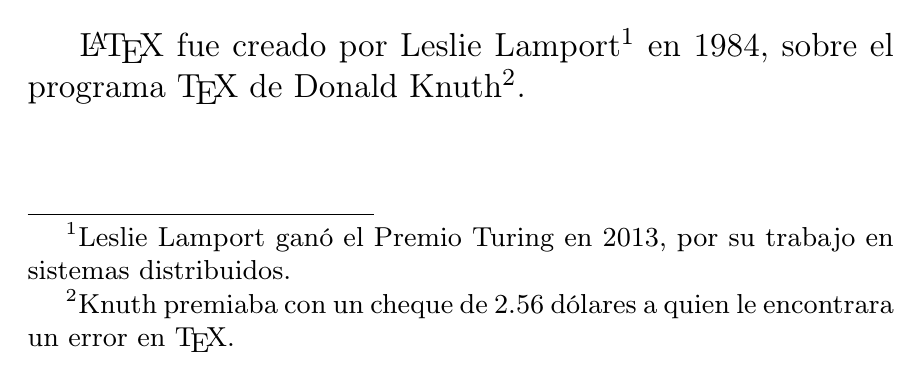
La nota se escribe justo donde va el número, pegada a la palabra (sin espacio antes de \footnote), y antes o después del punto según la norma que te pidan. Si una nota no cabe en su página, LaTeX la continúa en la siguiente.
Comillas, guiones y puntos suspensivos
El teclado tiene una sola comilla recta, ", pero la tipografía usa varias. La forma más cómoda de escribirlas es el paquete csquotes con la orden \enquote{}, que pone las comillas del idioma del documento y alterna solas las de adentro:
Comillas latinas: \enquote{Hola}, y dentro de unas
comillas, \enquote{dijo \enquote{ya voy} y se fue}.

Comillas inglesas a mano: ``así'' y `así'.

Guion corto: páginas 10-12 no, mejor 10--12.
Raya para un inciso ---como este--- o un diálogo.
Puntos suspensivos: y entonces\dots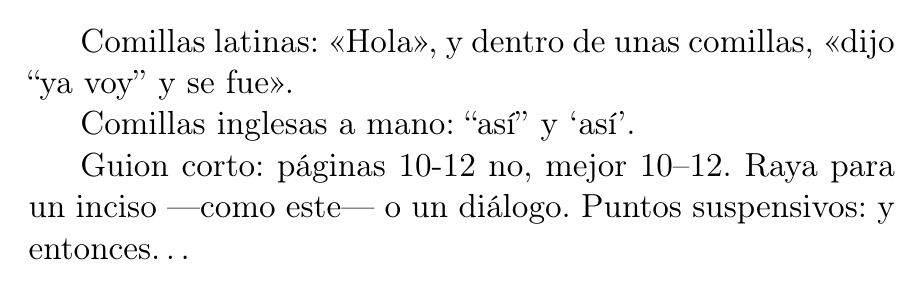
\usepackage[autostyle]{csquotes} en el preámbulo.Con babel en español de México, csquotes usa las comillas latinas «» por fuera y las inglesas “ ” por dentro, el orden que recomienda la ortografía académica para textos impresos. Los guiones también son tres: - une palabras (franco-mexicano), -- es el guion de rangos (10–12) y --- es la raya de los incisos y los diálogos. Y para los puntos suspensivos, \dots, que deja el espacio correcto entre puntos.
Los diez caracteres especiales
Diez caracteres tienen un significado propio en LaTeX y no salen tal cual si los escribes: # $ % & _ { } ~ ^ \. Para imprimirlos se escriben así:
\# \$ \% \& \_ \{ \}
\textasciitilde{} \textasciicircum{} \textbackslash

El 50\% de los alumnos pagó \$1,200 MXN.
- Para escribirUsaPorque el carácter solo…
- #
\#marca los argumentos al definir órdenes nuevas - $
\$abre y cierra las fórmulas - %
\%empieza un comentario - &
\&separa las columnas de una tabla - _ y ^
\_y\textasciicircum{}son subíndice y potencia en las fórmulas - { }
\{y\}agrupan - ~
\textasciitilde{}es el espacio que no se rompe - \
\textbackslashempieza las órdenes
\\ no sirve para escribir una diagonal invertida: es el salto de renglón. Y si vas a escribir mucho código o rutas de archivos, usa \texttt{} con \textbackslash, o mejor un entorno de código, como en el ejemplo de código fuente.
El error que te ahorra: el % que se come el texto
Este es traicionero porque no da ningún error:
El 50% de los alumnos aprobó el examen.
El resto presentará en enero.

El % convirtió en comentario todo lo que seguía en ese renglón, y LaTeX lo ignoró en silencio. Como el salto de línea también quedó dentro del comentario, «El 50» se pegó con el renglón siguiente. Se arregla escribiendo 50\%. Cuando falte texto en tu PDF sin ningún error, busca un % suelto.
El error que te ahorra: un & suelto
El &, en cambio, sí da error fuera de una tabla:
Recursos Humanos & Finanzas.
lo que dice el .log (y la terminal)./main.tex:7: Misplaced alignment tab character &.
l.7 Recursos Humanos &
Finanzas.«Misplaced alignment tab character &» quiere decir «encontré un separador de columnas fuera de una tabla». La solución es \&. La línea l.7 se refiere al documento de prueba completo, con su preámbulo; en tu archivo será el renglón donde escribiste el &.
El error que te ahorra: un salto de renglón donde no hay renglón
Un \\ después de una línea en blanco, por ejemplo para «dejar espacio» antes de un párrafo:
Primer párrafo.

\\
Segundo párrafo.
lo que dice el .log (y la terminal)./main.tex:10: LaTeX Error: There's no line here to end.

See the LaTeX manual or LaTeX Companion for explanation.
Type  H <return>  for immediate help.
 ...

l.10 S
egundo párrafo.«There’s no line here to end»: \\ termina un renglón, y justo después de la línea en blanco todavía no hay ninguno que terminar. Para dejar espacio entre párrafos usa \vspace{}.
Retos
Reto 1. Escribe una sección «Requisitos» con una lista numerada de tres documentos; el segundo, «CURP», con una nota al pie que diga qué significan las siglas; el tercero, un comprobante de pago de $850.
Ver la solución
\section{Requisitos}
Para inscribirte necesitas:
\begin{enumerate}
  \item Acta de nacimiento.
  \item CURP\footnote{Clave Única de Registro de Población.}.
  \item Comprobante de pago de \$850.
\end{enumerate}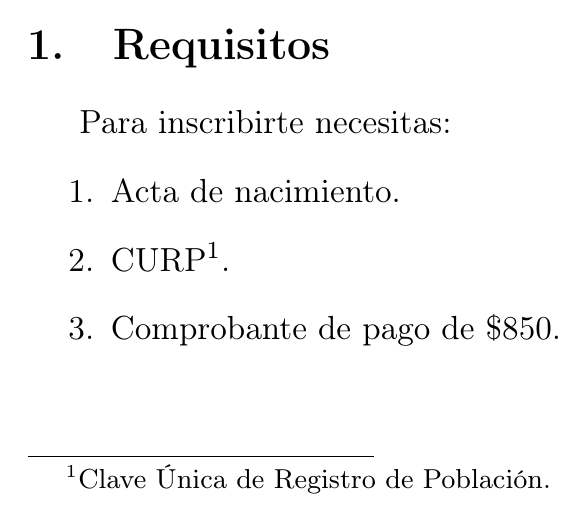
Ojo con el signo de pesos: se escribe \$850, porque $ solo abre una fórmula.
Reto 2. Con enumitem, haz un índice con números romanos (I., II., III.) y, dentro del segundo, una sublista numerada como II.1 y II.2.
Ver la solución
\begin{enumerate}[label=\Roman*.]
  \item Introducción
  \item Desarrollo
  \begin{enumerate}[label=\Roman{enumi}.\arabic*]
    \item Método
    \item Resultados
  \end{enumerate}
  \item Conclusiones
\end{enumerate}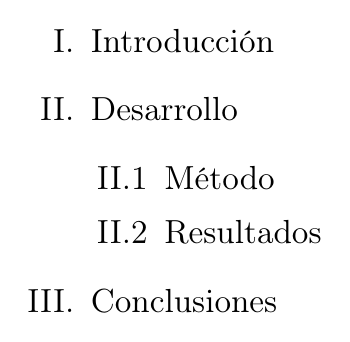
\Roman{enumi} es el número del nivel de arriba en romanos, y \arabic* el del nivel actual. Los contadores de las listas se llaman enumi, enumii, enumiii y enumiv, uno por nivel.
Reto 3. Sin compilarlo: ¿qué sale con Precio: $100 & IVA?
Ver la solución
Nada bueno: el $ abre una fórmula, así que «100 » se escribe en modo matemático (con letra cursiva si hubiera letras) hasta el siguiente $ o el final del párrafo, donde LaTeX da el error Missing $ inserted; y el & da «Misplaced alignment tab character». Se escribe Precio: \$100 \& IVA.
Cada fragmento de esta lección se compiló con TeX Live 2026 (pdfLaTeX 1.40.29, LaTeX del 2026-11-01) en un contenedor limpio y sin red antes de publicarla; las imágenes son el PDF real y los mensajes de error están copiados del archivo .log. Los fragmentos se compilaron dentro de un documento article de 11 puntos con fontenc T1 y babel en español de México, con un ancho de texto de 10 cm para que se lean en el celular.