
Casi cualquier trabajo escolar o profesional lleva tablas e imágenes. En esta lección aprendes a hacer tablas, de la más sencilla a una con aspecto de revista, a insertar imágenes con su tamaño y su pie, a citarlas por número y a entender por qué LaTeX las cambia de lugar, que es la duda más frecuente de quien empieza.
La tabla más sencilla: tabular
Una tabla se arma con el entorno tabular. Su argumento dice cuántas columnas hay y cómo se alinea cada una. En el cuerpo, & separa las celdas y \\ termina cada renglón:
\begin{tabular}{|l|c|r|}
  \hline
  Producto & Unidades & Precio \\
  \hline
  Cuaderno & 3 & 45.00 \\
  Lápiz    & 12 & 6.50 \\
  Mochila  & 1 & 599.00 \\
  \hline
\end{tabular}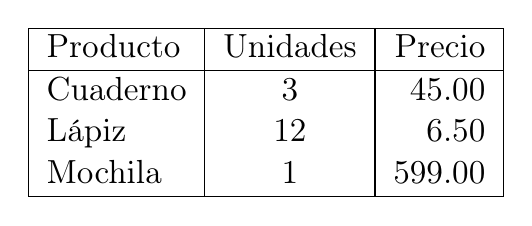
\hline traza una línea horizontal de lado a lado. Los espacios alrededor de & no importan, pero alinear el código en columnas, como arriba, ayuda mucho a leerlo y a encontrar errores. Las columnas l, c y r miden lo que mida su texto más largo y nunca parten el renglón; si una celda tiene mucho texto, usa una columna de ancho fijo con p{ancho}, que parte el texto en renglones:
\begin{tabular}{|l|p{5cm}|}
  \hline
  Paquete & Para qué sirve \\
  \hline
  graphicx & Insertar imágenes en formato PNG, JPG
             o PDF, con su tamaño y rotación. \\
  \hline
  booktabs & Líneas de tabla con los grosores
             y espacios de la tipografía profesional. \\
  \hline
\end{tabular}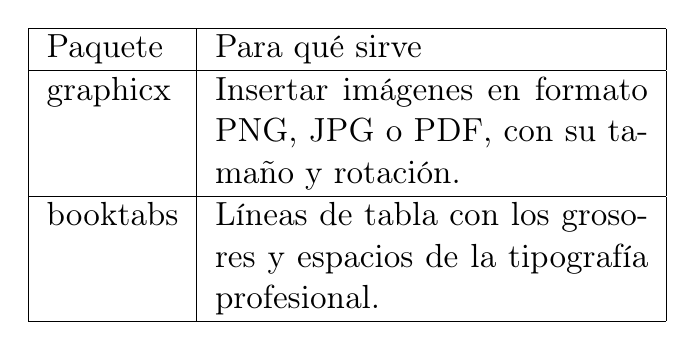
Para que una tabla ocupe exactamente el ancho de la página y reparta el espacio sobrante, el paquete tabularx agrega columnas X que se estiran solas. Y para tablas de varias páginas, longtable. Los dos vienen con TeX Live.
Tablas con aspecto profesional: booktabs
Las tablas con todas las líneas se ven amontonadas. Los libros y las revistas usan pocas líneas, de distinto grosor y con aire alrededor. El paquete booktabs da tres: \toprule, \midrule y \bottomrule:
\begin{tabular}{lrr}
  \toprule
  Estado        & Población   & Municipios \\
  \midrule
  Jalisco       & 8\,348\,151 & 125 \\
  Nuevo León    & 5\,784\,442 & 51 \\
  Yucatán       & 2\,320\,898 & 106 \\
  \bottomrule
\end{tabular}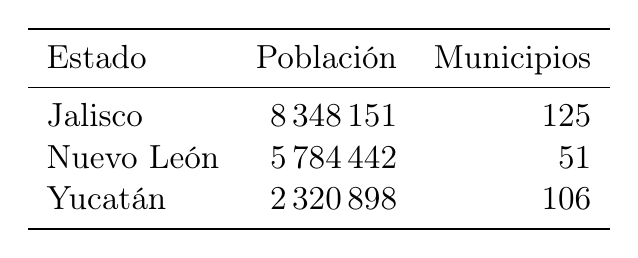
La regla de booktabs: nunca líneas verticales y nunca líneas dobles. Los números van alineados a la derecha (r) para que las unidades queden una debajo de otra, y los miles se separan con un espacio fino, \,. En los ejemplos hay una tabla que alinea los números en el punto decimal con el paquete siunitx.
Celdas que abarcan varias columnas o renglones
\begin{tabular}{llcc}
  \toprule
  & & \multicolumn{2}{c}{Calificación} \\
  \cmidrule(lr){3-4}
  Grupo & Alumno & Parcial & Final \\
  \midrule
  \multirow{2}{*}{1A} & Ana   & 9.0 & 9.5 \\
                      & Luis  & 7.5 & 8.0 \\
  \midrule
  \multirow{2}{*}{1B} & Sofía & 8.5 & 9.0 \\
                      & Diego & 6.0 & 7.0 \\
  \bottomrule
\end{tabular}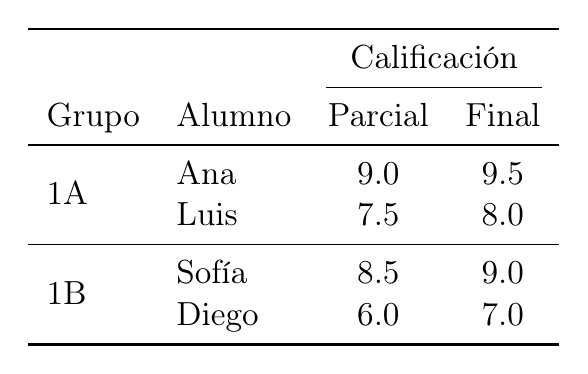
\multicolumn{2}{c}{Calificación} une dos columnas en una celda centrada. \multirow{2}{*}{1A}, del paquete multirow, une dos renglones; el asterisco deja que el ancho sea el del texto. Las celdas que quedan «tapadas» por el \multirow se dejan vacías, pero sus & se escriben igual. \cmidrule(lr){3-4} traza una línea solo bajo las columnas 3 y 4, un poco recortada de los lados.
Tablas flotantes, con título y número
Una tabla en un documento real lleva título y número, y se cita desde el texto. Para eso se mete el tabular en un entorno table:
\usepackage{booktabs}
\usepackage{caption}

Los resultados están en la tabla~\ref{tab:ventas}.

\begin{table}[htbp]
  \centering
  \caption{Ventas del primer trimestre}
  \label{tab:ventas}
  \begin{tabular}{lr}
    \toprule
    Mes     & Ventas (MXN) \\
    \midrule
    Enero   & 120\,500 \\
    Febrero & 98\,300 \\
    Marzo   & 143\,900 \\
    \bottomrule
  \end{tabular}
\end{table}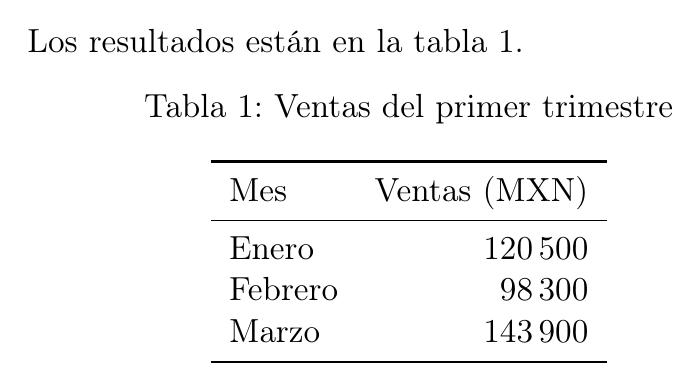
\caption pone el título con su número («Tabla 1», gracias a babel en español de México), y \label le pone una etiqueta para citarla con \ref{tab:ventas}. El ~ antes de \ref impide que el número quede solo al principio de un renglón. En las tablas, la costumbre es poner el título arriba; en las figuras, abajo. Y \label siempre va después de \caption, porque es el \caption el que pone el número. El paquete caption, que cargamos en el preámbulo, deja el espacio correcto entre un título de arriba y la tabla; sin él, el título queda pegado a la primera línea.
Imágenes con graphicx
Para insertar una imagen se carga el paquete graphicx y se usa \includegraphics con el nombre del archivo. Igual que las tablas, se mete en un entorno flotante, figure, para darle número y pie:
\begin{figure}[htbp]
  \centering
  \includegraphics[width=0.6\textwidth]{example-image-a}
  \caption{Una imagen de ejemplo al 60\,\% del ancho del texto.}
  \label{fig:ejemplo}
\end{figure}

La figura~\ref{fig:ejemplo} muestra cómo queda.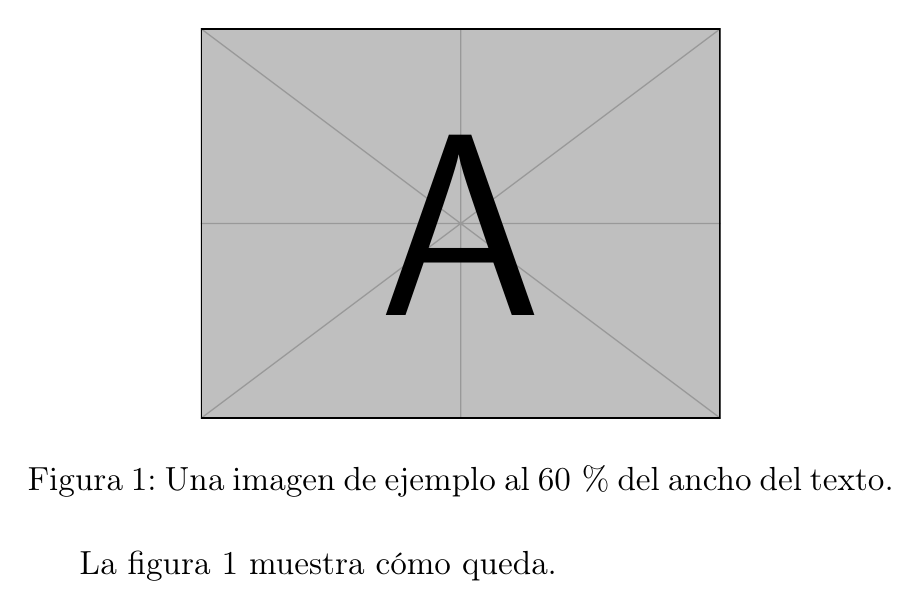
example-image-a es una imagen de prueba que viene con TeX Live (paquete mwe); en tu documento pondrías el nombre de tu archivo.El tamaño se da con width o height (si das uno, el otro se ajusta para no deformarla). Lo más práctico es en relación con el ancho del texto: 0.6\textwidth es el 60 %. También puedes girarla con angle:
\includegraphics[width=3cm]{example-image-b}
\includegraphics[height=2cm]{example-image-c}
\includegraphics[width=2cm, angle=30]{example-image-a}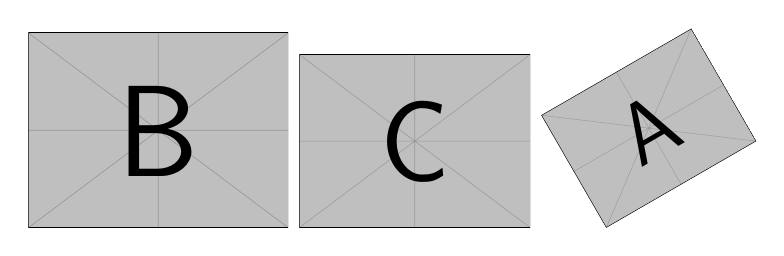
- FormatoCon pdfLaTeXConsejo
- PDFSíEl mejor para gráficas y diagramas: no pierde calidad al ampliar
- PNGSíCapturas de pantalla, imágenes con texto
- JPGSíFotografías
- EPSSí, lo convierte solo a PDFFormato viejo de gráficas
- SVGNo directamenteExporta a PDF desde Inkscape, o usa el paquete
svg
El nombre del archivo puede llevar carpeta, como figuras/grafica.pdf, y la extensión es opcional: LaTeX la busca. Evita espacios y acentos en los nombres de archivo; te ahorrarás problemas en cualquier sistema.
Por qué las figuras «se mueven»
Es la queja número uno de quien empieza: «puse la figura aquí y apareció en la página siguiente». No es un error: table y figure son flotantes. LaTeX no parte una figura entre dos páginas, así que si no cabe donde la escribiste, la mueve al mejor lugar cercano y sigue llenando la página con texto, en vez de dejar un hueco en blanco. Por eso existen \label y \ref: el texto dice «ver la figura 3», no «ver la figura de abajo».
Las letras entre corchetes le dicen dónde puede ponerla: h aquí (here), t arriba de una página (top), b abajo (bottom) y p en una página solo de flotantes. [htbp] le da todas las opciones y es lo que conviene casi siempre. Si de verdad necesitas que una figura quede exactamente donde la escribiste, el paquete float agrega la opción [H]:
\begin{figure}[H]
  \centering
  \includegraphics[width=0.5\textwidth]{example-image-c}
  \caption{Esta figura se queda exactamente aquí.}
\end{figure}
Este párrafo va justo después de la figura, porque
usamos la opción \texttt{[H]} del paquete \texttt{float}.
Úsala con moderación: con [H], si la figura no cabe, LaTeX deja el resto de la página en blanco. Y si tienes muchas figuras seguidas que se acumulan al final de un capítulo, \clearpage obliga a imprimir todas las pendientes antes de seguir.
Varias imágenes en una figura
Con el paquete subcaption, cada imagen lleva su propio pie, con letra, y la figura completa el suyo:
\begin{figure}[htbp]
  \centering
  \begin{subfigure}{0.45\textwidth}
    \centering
    \includegraphics[width=\linewidth]{example-image-a}
    \caption{Antes}
  \end{subfigure}
  \hfill
  \begin{subfigure}{0.45\textwidth}
    \centering
    \includegraphics[width=\linewidth]{example-image-b}
    \caption{Después}
  \end{subfigure}
  \caption{Dos imágenes lado a lado.}
\end{figure}
Cada subfigure recibe su ancho, y \linewidth dentro de ella es ese ancho. \hfill reparte el espacio sobrante entre las dos. Para que queden en el mismo renglón, los anchos sumados no pueden pasar de \textwidth.
El error que te ahorra: una celda de más
La tabla dice que tiene dos columnas, pero un renglón tiene tres celdas:
\begin{tabular}{ll}
  Nombre & Edad & Ciudad \\
  Ana    & 21   & Puebla \\
\end{tabular}
lo que dice el .log (y la terminal)./main.tex:8: Extra alignment tab has been changed to \cr.
<recently read> \endtemplate
l.8 Nombre & Edad &
Ciudad \\«Extra alignment tab has been changed to \cr» significa que encontró un & de más y lo convirtió en fin de renglón. La solución: agrega la columna que falta en la especificación ({lll}) o quita la celda sobrante. Al revés, si a un renglón le faltan celdas, no hay error: quedan vacías.
El error que te ahorra: la imagen que no se encuentra
El nombre o la carpeta de la imagen están mal:
\includegraphics[width=5cm]{fotos/grafica.png}lo que dice el .log (y la terminal)./main.tex:8: Package pdftex.def Error: File `fotos/grafica.png' not found: usi
ng draft setting.
See the pdftex.def package documentation for explanation.
Type H <return> for immediate help.
...
l.8 \includegraphics[width=5cm]{fotos/grafica.png}Revisa tres cosas: que el nombre coincida exactamente, incluidas mayúsculas y minúsculas (en Linux y en Overleaf, Grafica.png y grafica.png son archivos distintos); que la ruta sea relativa a la carpeta del .tex principal; y, en Overleaf, que hayas subido la imagen al proyecto.
Retos
Reto 1. Haz una tabla flotante con booktabs y título «Horario de asesorías», con las columnas Día, Hora y Salón y tres renglones.
Ver la solución
\usepackage{booktabs}
\usepackage{caption}

\begin{table}[htbp]
  \centering
  \caption{Horario de asesorías}
  \begin{tabular}{lcc}
    \toprule
    Día       & Hora          & Salón \\
    \midrule
    Lunes     & 10:00--11:00  & B-204 \\
    Miércoles & 16:00--17:00  & B-204 \\
    Viernes   & 12:00--13:00  & Laboratorio 3 \\
    \bottomrule
  \end{tabular}
\end{table}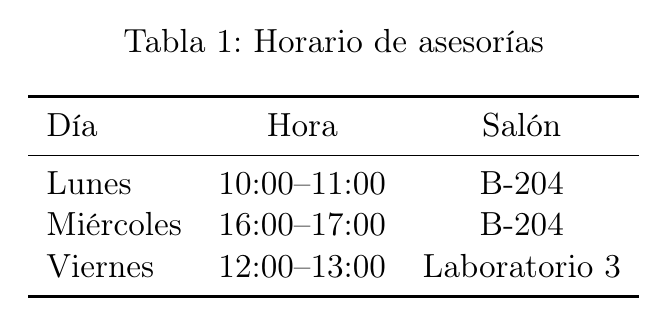
Para los rangos de horas, el guion de rango --.
Reto 2. Pon tres imágenes en un renglón, cada una con su pie (a), (b) y (c), y un pie general.
Ver la solución
\begin{figure}[htbp]
  \centering
  \begin{subfigure}{0.3\textwidth}
    \includegraphics[width=\linewidth]{example-image-a}
    \caption{Uno}
  \end{subfigure}\hfill
  \begin{subfigure}{0.3\textwidth}
    \includegraphics[width=\linewidth]{example-image-b}
    \caption{Dos}
  \end{subfigure}\hfill
  \begin{subfigure}{0.3\textwidth}
    \includegraphics[width=\linewidth]{example-image-c}
    \caption{Tres}
  \end{subfigure}
  \caption{Tres imágenes en un renglón.}
\end{figure}
Tres de 0.3\textwidth suman 0.9: cabe, y \hfill reparte el resto.
Reto 3. Sin compilarlo: escribiste \label{fig:mapa} ANTES de \caption en una figura que es la tercera del documento, y antes hay una tabla. ¿Qué número imprime \ref{fig:mapa}?
Ver la solución
Probablemente un número equivocado: el de la última cosa numerada antes del \caption (por ejemplo, la sección donde está la figura), porque \label toma el número más reciente. Por eso la regla es \caption primero y \label después. No da error: solo un número que no corresponde.
Cada fragmento de esta lección se compiló con TeX Live 2026 (pdfLaTeX 1.40.29, LaTeX del 2026-11-01) en un contenedor limpio y sin red antes de publicarla; las imágenes son el PDF real y los mensajes de error están copiados del archivo .log. Los fragmentos se compilaron dentro de un documento article de 11 puntos con fontenc T1 y babel en español de México, con un ancho de texto de 10 cm para que se lean en el celular.