
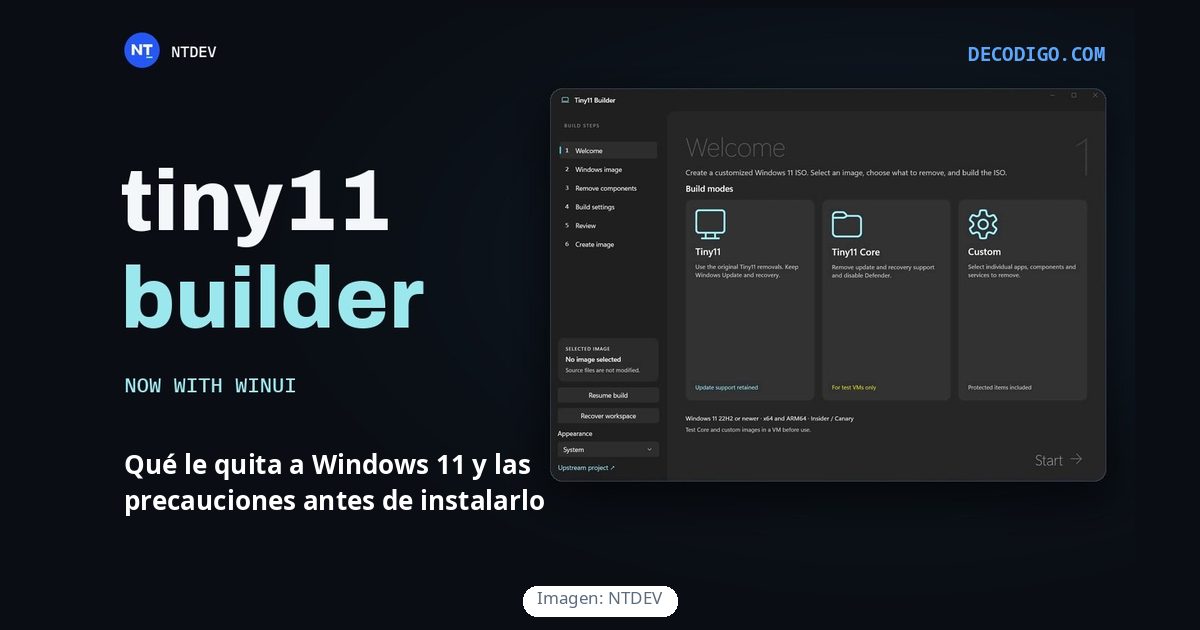
Tiny11 es una versión recortada de Windows 11: el mismo sistema de Microsoft, pero sin buena parte de las apps preinstaladas, sin Copilot, sin Edge y sin la comprobación de requisitos que deja fuera a tantos PC antiguos. No es un sistema nuevo ni un Windows pirata, sino un programa que toma la imagen oficial de Windows 11 y crea a partir de ella un instalador más ligero. Este mes estrenó una app con ventanas que lo hace más fácil que nunca, y por eso conviene saber bien qué quita y qué riesgos tiene.
El proyecto es obra de NTDEV, un desarrollador conocido por sus experimentos con Windows. En 2023 publicó las primeras imágenes de tiny11 y, poco después, tiny11 builder, un script de PowerShell para que cada uno creara la suya desde una ISO original. Su popularidad creció cuando Microsoft dejó de dar soporte a Windows 10, el 14 de octubre de 2025: muchos equipos que funcionan perfectamente no cumplen los requisitos de Windows 11, que pide TPM 2.0, Secure Boot y un procesador de la lista de compatibles. En septiembre de 2025 el script se actualizó para la versión 25H2 y empezó a quitar también Copilot, el nuevo Outlook y Teams.
La gran novedad llegó el 12 de octubre de 2026: Tiny11 Builder pasó a ser una aplicación de escritorio para Windows con un asistente de seis pasos. Ya no hace falta abrir PowerShell: se elige la imagen, el modo y las opciones, y el programa genera la ISO. La versión más reciente, la 0.1.3, es del 19 de octubre y sigue marcada como vista previa.
Qué quita y qué conserva tiny11
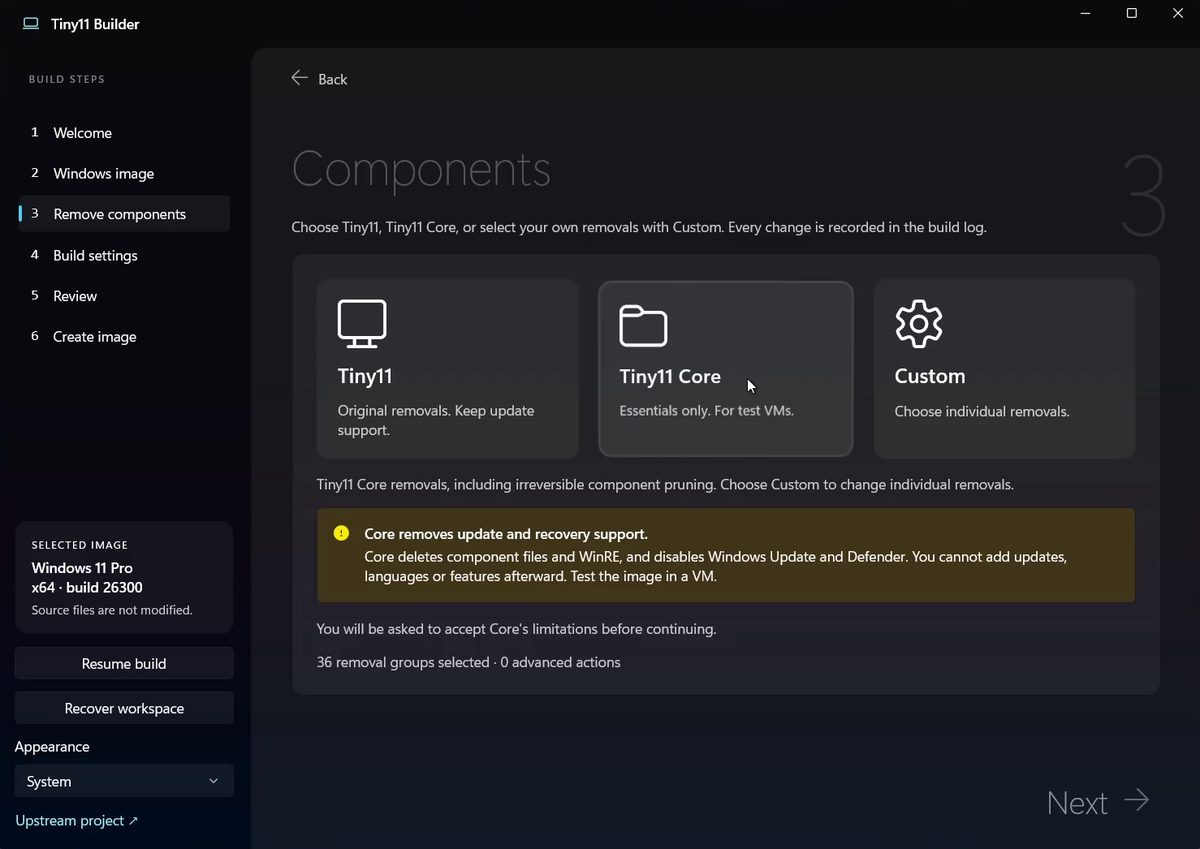
- Tres modos. Tiny11 aplica el recorte de siempre y mantiene Windows Update, Defender y la recuperación del sistema. Tiny11 Core recorta mucho más, pero sin actualizaciones ni antivirus. Custom parte de cero y deja elegir una a una las apps, funciones, servicios y controladores que se quitan.
- Apps que desaparecen. En el modo Tiny11 se van más de 40 apps preinstaladas: Copilot, Clipchamp, Noticias y Tiempo de Bing, Xbox y la barra de juegos, Teams, el nuevo Outlook, Correo y Calendario, Enlace Móvil, Solitaire, Sticky Notes, Cámara, Alarmas, Paint, Grabadora de sonido, Power Automate y también Terminal, entre otras.
- Edge y OneDrive. Borra los archivos de Microsoft Edge y de WebView2, el componente con el que muchas apps muestran contenido web, y el instalador de OneDrive.
- Sin barreras de instalación. Salta la comprobación de TPM, Secure Boot, procesador, memoria y almacenamiento, y permite instalar con una cuenta local, sin iniciar sesión con una cuenta de Microsoft.
- Ajustes de privacidad y espacio. Desactiva la telemetría, los widgets, los contenidos destacados del buscador, el almacenamiento reservado para actualizaciones y el cifrado automático del disco con BitLocker.
- Lo que se queda. Windows Update, Microsoft Defender, el entorno de recuperación (WinRE), la Microsoft Store y los componentes compartidos que necesitan otros programas. Gracias a la Store se puede reinstalar casi cualquier app que se haya quitado.
- Compatibilidad. Funciona con Windows 11 22H2 y versiones posteriores, incluida la 26H2, en equipos x64 y ARM64. La app puede descargar la ISO oficial directamente de los servidores de Microsoft.
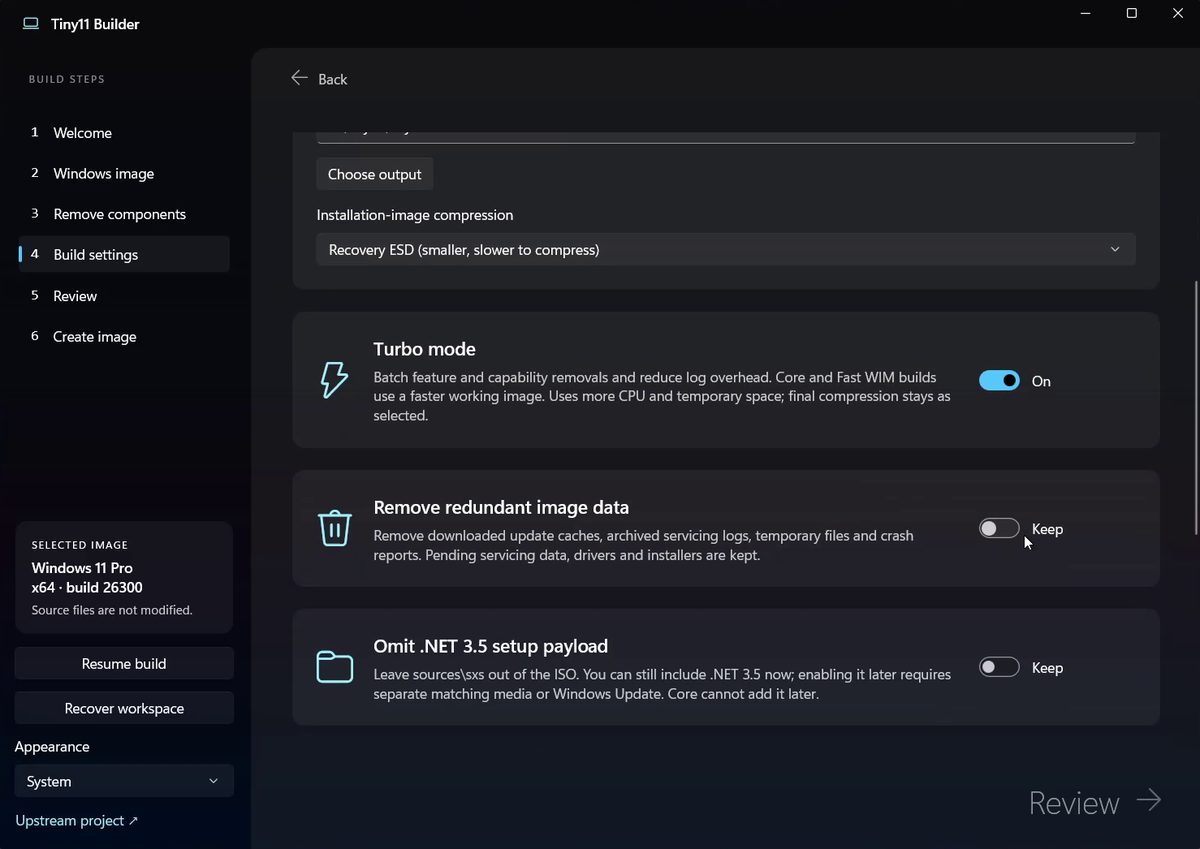
La app también deja ajustar la compresión de la imagen y activar un modo Turbo que usa más procesador y espacio temporal para terminar antes. En las pruebas del autor, una ISO de Windows 11 26H2 en modo Core pasó de una hora y media a 32 minutos, y ocupó 3.04 GiB. Si el proceso se interrumpe, se puede retomar desde el último punto guardado. El programa nunca toca el Windows del equipo en el que se ejecuta: trabaja sobre una copia de la imagen y deja intacta la ISO original.
Precauciones antes de instalarlo
- Crea tu propia ISO. En internet circulan imágenes de tiny11 ya hechas, en sitios que no son del autor o subidas por terceros a archivos públicos. No hay forma de saber qué llevan dentro: alguien podría haber añadido malware. Lo seguro es descargar Tiny11 Builder de su página de GitHub, comprobar su suma SHA-256 y partir de la ISO oficial de Microsoft.
- No uses Tiny11 Core en tu equipo de todos los días. Sin Windows Update ni Defender, el sistema no recibe parches de seguridad y queda expuesto en cuanto se conecta a internet. Sus cambios no se pueden deshacer. El propio autor lo describe como un modo solo para máquinas virtuales de prueba.
- En un PC no compatible, las actualizaciones no están garantizadas. Microsoft avisa de que esos equipos pueden no recibir actualizaciones, ni siquiera de seguridad, que no tendrán soporte y que los daños por incompatibilidad no los cubre la garantía. Además, el escritorio muestra una marca de agua.
- Revisa qué vas a echar de menos. Sin WebView2, algunas apps no abren o muestran ventanas en blanco hasta que se instala el runtime de WebView2. Sin las apps de Xbox, algunos juegos de PC Game Pass no se instalan. Y si usabas Terminal, Paint o la Cámara, tendrás que reinstalarlos desde la Store. En el modo Custom puedes conservarlos.
- Activa el cifrado tú mismo. Tiny11 desactiva el cifrado automático del disco. En un portátil que pueda perderse o robarse, conviene activar BitLocker o el cifrado de dispositivo a mano.
- Necesitas licencia. Tiny11 no activa Windows ni incluye claves de producto. El uso y la activación siguen sujetos a los términos de Microsoft, así que necesitas una licencia válida.
- Las grandes actualizaciones pueden fallar. Microsoft no prueba sus actualizaciones sobre imágenes recortadas. Es posible que una actualización devuelva algo de lo que se quitó o que el salto a una versión nueva no funcione, y que toque reinstalar con una ISO recién creada.
- Prueba primero en una máquina virtual y haz copia de seguridad. Es la recomendación del propio proyecto, sobre todo con el modo Custom: quitar componentes protegidos puede dejar Windows sin arrancar. Instalar tiny11 borra el disco de destino, así que guarda antes tus archivos.
- Es un proyecto personal. Microsoft no lo respalda, la app nueva está en vista previa y el repositorio no tiene un archivo de licencia. En un equipo de empresa o gestionado por otros, mejor no usarlo.
Si tu PC ya no recibe Windows 11 y no quieres asumir estos riesgos, otra opción es pasarlo a Linux: hoy hay distribuciones que incluso funcionan bien para jugar.
Tiny11 es una buena herramienta para dar una segunda vida a un PC antiguo o para tener un Windows 11 limpio y rápido, y la nueva app lo pone al alcance de cualquiera. Pero no es gratis en seguridad: lo prudente es el modo Tiny11 normal, con una ISO creada por ti a partir de la oficial y probada antes en una máquina virtual, y dejar Core para experimentos.
Datos del repositorio de Tiny11 Builder, de su guía de uso (modos, compatibilidad, tiempos y tamaño de la ISO), de las notas de las versiones y del script original tiny11maker.ps1 (lista de apps). Requisitos y avisos, de la página de soporte de Microsoft.