
Seguro has visto anuncios que prometen que con una VPN serás «invisible en internet». También es lo que te pide tu trabajo para entrar a sus sistemas desde casa, y lo que usan muchos para conectarse a su propia computadora desde fuera. ¿Es lo mismo? Casi, pero no del todo. Esta guía explica desde cero qué es una VPN, qué protege y qué no, cómo elegir una y cómo conectar tus equipos paso a paso.
- Qué es una VPN
- Dos cosas distintas con el mismo nombre
- ¿Quién ve qué? Pruébalo
- Lo que una VPN no hace
- Cómo elegir una VPN comercial
- Paso a paso: tus equipos conectados con Tailscale
- Navegar desde un café como si estuvieras en casa
- La VPN de tu trabajo
- Si algo no funciona
- Para usuarios avanzados: WireGuard a mano
- Chuleta
Qué es una VPN
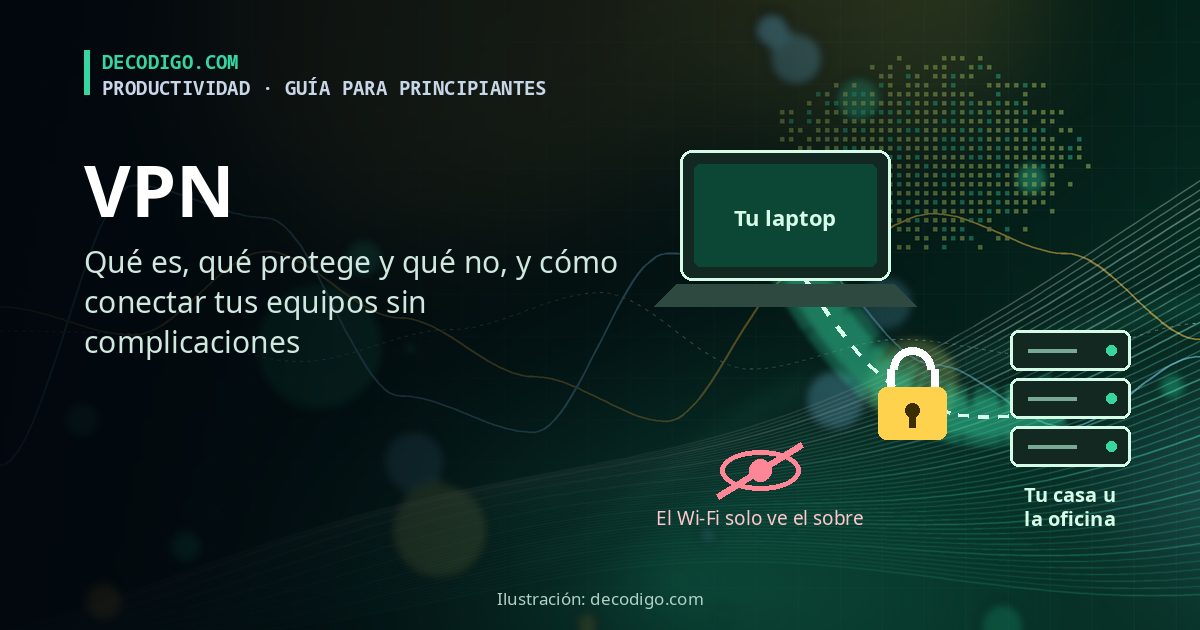
VPN son las siglas de Virtual Private Network, red privada virtual. Imagina que internet es una avenida llena de gente: todo lo que mandas va en sobres, y cualquiera en el camino puede ver a dónde va cada sobre. Una VPN construye un pasillo privado desde tu equipo hasta otro punto: tus sobres entran al pasillo dentro de otro sobre cerrado, y quien está afuera solo ve que entraste al pasillo, no a dónde vas ni qué llevas.
Ese pasillo se llama túnel, y lo que lo cierra es el cifrado: la información se revuelve con una clave que solo tienen los dos extremos. Si alguien la intercepta a medio camino, ve letras sin sentido.
Lo importante es dónde termina el pasillo. Al final hay un servidor que abre el sobre y manda tus datos a su destino. Ese servidor puede ser de una empresa de VPN, de tu trabajo o tu propia computadora de casa, y de eso depende todo lo demás.
Dos cosas distintas con el mismo nombre
La palabra VPN se usa para dos cosas que se parecen por dentro pero sirven para algo muy distinto:
- Unir tus equipos. El pasillo va de tu laptop a tu casa, a la oficina o a tu servidor. Sirve para entrar a esos equipos desde fuera como si estuvieras ahí, por ejemplo para usar el escritorio remoto o abrir los archivos de la red de la oficina. Aquí están Tailscale, WireGuard y la VPN de tu trabajo.
- Salir a internet por otro lado. El pasillo va de tu equipo al servidor de una empresa, y desde ahí sales a internet. Sirve para que el Wi-Fi donde estás no vea a qué páginas entras, o para que las páginas crean que estás en otro país. Son las VPN comerciales que se anuncian en videos y se pagan al mes.
Antes de instalar nada, pregúntate cuál de los dos quieres. Si es para entrar a tu PC de casa, una VPN comercial no te sirve; si es para no dejar rastro en el Wi-Fi del aeropuerto, Tailscale solo no lo hace (aunque se puede configurar, como verás más adelante).
¿Quién ve qué? Pruébalo
Hoy casi todas las páginas usan HTTPS, el candado junto a la dirección. Eso ya cifra lo que escribes y lees dentro de la página: tu contraseña del banco no viaja a la vista, con o sin VPN. Lo explicamos en HTTPS por dentro y en Cómo sabe tu navegador en qué certificados confiar.
Pero el candado no esconde todo. Quien administra la red sigue viendo a qué página entras (el nombre, como tubanco.com, se ve al buscar la dirección con el DNS y al iniciar la conexión), a qué hora y cuántos datos. Y la página ve tu dirección IP, el número con el que tu conexión sale a internet, que revela tu ciudad aproximada.
Elige dónde estás y qué VPN usas, y mira quién ve qué:
Este interactivo necesita JavaScript. Sin él, el resumen es el esquema de abajo: sin VPN, la red y tu proveedor ven a qué páginas entras; con una VPN comercial, eso lo ve la empresa de la VPN; lo que escribes en una página con candado no lo ve nadie en el camino.
La idea que debes llevarte: una VPN no borra lo que se ve, lo cambia de manos. Lo que antes veían el Wi-Fi y tu proveedor de internet, ahora lo ve quien está al final del túnel. Por eso importa tanto en quién confías.
En el apartado para avanzados lo comprobamos en un laboratorio: sin túnel, una captura de la red muestra la página pedida y el texto descargado; por el túnel, la misma descarga solo deja ver paquetes cifrados.
Lo que una VPN no hace
- No te hace anónimo. Si inicias sesión en Google, Facebook o tu banco, saben que eres tú, con VPN o sin ella. Las cookies y la huella de tu navegador (su combinación de idioma, pantalla, tipos de letra y más) también te reconocen.
- No te protege de virus ni de estafas. Un archivo infectado o una página falsa que te pide tus datos llegan igual por el túnel. Para eso sirven las actualizaciones, el sentido común y desconfiar de los enlaces que llegan por mensaje.
- No te esconde de la empresa de la VPN. Ella ve tu IP real y a qué páginas entras. Si promete que no guarda nada, tienes que creerle; por eso conviene que alguien externo lo haya revisado.
- Una VPN gratis puede salir cara. Mantener servidores cuesta dinero. Si no pagas, alguien paga por ti: a veces con anuncios, a veces con tus datos. La FTC, la agencia de protección al consumidor de Estados Unidos, recomienda revisar que la app de verdad cifre tu información y si la comparte con terceros.
- No hace más rápido tu internet. Normalmente lo hace un poco más lento, porque tus datos dan una vuelta más. La excepción es cuando tu proveedor frena a propósito cierto tipo de tráfico.
¿Es legal usar una VPN en México? No encontramos ninguna ley que prohíba usarla, y las empresas las usan a diario para trabajar a distancia. Eso sí: lo que es ilegal sin VPN lo sigue siendo con ella. Y aunque sea legal, algunas plataformas de video prohíben en sus reglas cambiar de país, así que pueden bloquear la VPN o tu cuenta. Si viajas, revisa las reglas del país: en algunos, como China, su uso está restringido.
Cómo elegir una VPN comercial
No vamos a recomendarte una marca: cambian de dueño, de precio y de reglas. En lugar de eso, revisa esto antes de pagar:
- Quién está detrás. Busca el nombre de la empresa, en qué país está y cuántos años lleva. Si no lo encuentras fácil, mala señal.
- Qué guarda de ti. Lee su política de privacidad. Busca si guarda registros (logs) de las páginas que visitas y de tu IP, y si una empresa externa la ha auditado, es decir, revisado por fuera para confirmar lo que promete.
- Que use un protocolo moderno. Un protocolo es la forma en que se arma el túnel. WireGuard, OpenVPN e IKEv2 son los más comunes y bien revisados. Si no dice cuál usa, desconfía.
- Que tenga «kill switch». Es un interruptor que corta internet si la VPN se cae, para que tus datos no salgan sin protección sin que te des cuenta.
- Que la app venga de la tienda oficial (App Store, Google Play o la página de la empresa) y no pida permisos raros, como tus contactos o tus mensajes.
- Precio claro y fácil de cancelar. Desconfía de las ofertas de «solo hoy» y revisa cómo se cancela y si hay reembolso antes de dar tu tarjeta.
Paso a paso: tus equipos conectados con Tailscale
Tailscale es la forma más fácil de unir tus equipos: instalas la app, entras con una cuenta que ya tengas y listo, sin tocar el módem. Por dentro usa WireGuard. Su plan Personal es gratuito, para hasta 6 usuarios y equipos ilimitados. Así se hace, según su documentación:
En tu PC con Windows (Windows 10 o posterior):
- Descarga el instalador desde la página de descargas de Tailscale y ejecútalo.
- Aparece el icono de Tailscale junto al reloj, en la bandeja del sistema. Si no lo ves, haz clic en la flechita hacia arriba.
- Haz clic derecho en el icono y elige Log in. Se abre el navegador: entra con tu cuenta (por ejemplo de Google o de Microsoft).
En la Mac (macOS Ventura 13 o posterior): instala Tailscale desde su página de descargas (la versión que la propia Tailscale recomienda) o desde la Mac App Store, ábrelo desde la barra de menús y entra con la misma cuenta.
En el celular (iPhone con iOS 16 o posterior, o Android):
- Instala Tailscale desde la App Store o Google Play.
- Ábrela y toca Get Started.
- El teléfono te pedirá permiso para agregar una configuración de VPN: acéptalo. Permite también los avisos; te avisan cuando hay que volver a entrar.
- Entra con la misma cuenta que usaste en la PC.
En una computadora con Linux (por ejemplo, la que dejas prendida en casa):
curl -fsSL https://tailscale.com/install.sh | sh
sudo tailscale up
La segunda orden te da un enlace: ábrelo en el navegador y entra con tu cuenta.
Listo: tus equipos ya se ven entre sí. Cada uno recibe un nombre (el de tu computadora) y una dirección que empieza con 100. Los ves todos en la consola de Tailscale, en la página Machines, donde puedes cambiarles el nombre. En las cuentas nuevas viene encendido MagicDNS, que te deja usar el nombre del equipo en vez del número.
Por ejemplo, si tu PC de casa se llama pc-casa, desde la laptop en otra ciudad abres la Conexión a Escritorio remoto y escribes pc-casa. Sin abrir puertas en el módem, que es justo lo que no conviene hacer.
Navegar desde un café como si estuvieras en casa
Tailscale puede usar una de tus computadoras como nodo de salida (exit node): todo lo que haces en internet entra al túnel, llega a tu casa y sale desde ahí. Es como tener tu propia VPN «comercial», pero el final del pasillo es tu módem y no una empresa.
- En la computadora de casa (debe quedarse prendida): en Windows, en el menú del icono de Tailscale, elige Exit node y luego Run exit node. En la Mac, Exit Node y Run Exit Node. En Linux:
sudo tailscale set --advertise-exit-node(antes hay que activar el reenvío de paquetes; viene en la documentación de Tailscale). - En la consola de Tailscale, en Machines, busca ese equipo, abre Edit route settings y marca Use as exit node.
- En tu laptop o celular, cuando estés fuera: en el menú o en la app de Tailscale elige Exit Node (en Windows, Use exit node) y escoge tu computadora de casa. En Android, si necesitas seguir viendo la impresora de donde estás, activa Allow LAN access.
Ahora el café solo ve que hablas con Tailscale. Quien ve a qué páginas entras es tu proveedor de internet de casa, y las páginas ven la IP de tu casa. Para quitarlo, vuelve a elegir None en el nodo de salida.
La VPN de tu trabajo
La VPN de una empresa es un pasillo hacia su red interna: con ella abres el sistema de nómina, las carpetas compartidas o la PC de tu escritorio como si estuvieras ahí. La da el área de sistemas, con su propia app (las hay de muchas marcas) y casi siempre con verificación en dos pasos.
- Úsala solo para el trabajo. Muchas empresas mandan todo tu tráfico por su red mientras estás conectado, y pueden ver a qué páginas entras. Otras solo mandan lo del trabajo. Si no sabes cómo es la tuya, supón lo primero.
- No la instales en equipos ajenos ni compartas tu acceso. Quien entra con tu cuenta entra a la red de la empresa.
- Si te piden «actualizar la VPN» por correo o mensaje, confirma con sistemas por otro medio. Es un engaño común para robar contraseñas. Las VPN de empresa son además un blanco frecuente de ataques, por eso hay que actualizarlas en cuanto sale un parche.
Si algo no funciona
- Con la VPN prendida no carga nada. Apágala y prende de nuevo. Si sigue, cambia de servidor (en las comerciales) o revisa que el equipo de casa esté prendido (si usas nodo de salida).
- Un banco o una tienda me bloquea. Algunas páginas desconfían de las IP de las VPN comerciales. Apágala solo para esa página, desde una red en la que confíes.
- Con Tailscale no veo mi otro equipo. Revisa que los dos estén prendidos, con Tailscale encendido y con la misma cuenta. En la página Machines de la consola debe aparecer como conectado.
- La impresora de la casa desaparece al prender la VPN. El túnel manda todo afuera. En Tailscale para Android activa Allow LAN access; en las comerciales busca una opción de «red local».
- Todo va lento. Elige un servidor cercano a donde estás. Desde México, uno en otro continente siempre se sentirá más lento.
- En el trabajo no me deja entrar. Revisa la hora del equipo (si está muy mal, fallan las claves) y que tu contraseña no haya caducado. Si nada, habla con sistemas.
Para usuarios avanzados: WireGuard a mano
Esta parte es para quien ya usa la terminal. WireGuard es el protocolo de VPN moderno que viene en el kernel de Linux; Tailscale y muchas VPN comerciales lo usan por dentro. Aquí lo armamos a mano entre dos equipos Debian 13 con wireguard-tools v1.0.20210914: «casa», que recibe, y «laptop», que se conecta. Las salidas son las de esas máquinas.
1. Claves. Cada equipo tiene una clave privada, que nunca sale de él, y una pública, que le das al otro. Es la misma idea que las llaves de SSH:
sudo apt install wireguard-tools
umask 077
wg genkey > privada
wg pubkey < privada > publica
2. El lado de casa, en /etc/wireguard/wg0.conf. Address es su dirección dentro del túnel; AllowedIPs dice qué direcciones del túnel acepta de ese par (aquí, solo la de la laptop):
Address = 10.8.0.1/24
ListenPort = 51820
PrivateKey = $(cat /etc/wireguard/privada)

[Peer]
# laptop
PublicKey = g8UsWOgfimTwnpGtIEvIDaaG3svWCtsF7r+L5Adqblg=
AllowedIPs = 10.8.0.2/32
E
chmod 600 /etc/wireguard/wg0.conf; sed 's/^PrivateKey = .*/PrivateKey = (la clave privada de casa)/' /etc/wireguard/wg0.conf
#EN root@casa
[Interface]
Address = 10.8.0.1/24
ListenPort = 51820
PrivateKey = (la clave privada de casa)

[Peer]
# laptop
PublicKey = g8UsWOgfimTwnpGtIEvIDaaG3svWCtsF7r+L5Adqblg=
AllowedIPs = 10.8.0.2/32
3. El lado de la laptop. Endpoint es a dónde llamar: en la vida real, la IP pública de tu casa o un nombre de DNS dinámico, y en el módem hay que redirigir el puerto UDP 51820 a ese equipo. WireGuard no contesta a quien no tenga una clave válida, así que para un escáner ese puerto parece cerrado. PersistentKeepalive manda una señal cada 25 segundos para que el módem no olvide la conexión:
Address = 10.8.0.2/24
PrivateKey = $(cat /etc/wireguard/privada)

[Peer]
# casa
PublicKey = /Sy9/aIK+uDvqDCXUX3JVG1NGX1501iagWsnA1rEbSI=
Endpoint = casa:51820
AllowedIPs = 10.8.0.0/24
PersistentKeepalive = 25
E
chmod 600 /etc/wireguard/wg0.conf; sed 's/^PrivateKey = .*/PrivateKey = (la clave privada de la laptop)/' /etc/wireguard/wg0.conf
#EN root@laptop
[Interface]
Address = 10.8.0.2/24
PrivateKey = (la clave privada de la laptop)

[Peer]
# casa
PublicKey = /Sy9/aIK+uDvqDCXUX3JVG1NGX1501iagWsnA1rEbSI=
Endpoint = casa:51820
AllowedIPs = 10.8.0.0/24
PersistentKeepalive = 25
4. Antes de levantar el túnel, la dirección de casa dentro del túnel no responde:
ping -c 2 10.8.0.12 packets transmitted, 0 received, 100% packet loss, time 1019ms
5. Levantarlo y probar. wg-quick up wg0 en los dos lados crea la interfaz y le pone su dirección:
wg-quick up wg0[#] ip link add wg0 type wireguard
[#] wg setconf wg0 /dev/fd/63
[#] ip -4 address add 10.8.0.2/24 dev wg0
[#] ip link set mtu 1420 up dev wg0
ping -c 3 10.8.0.1PING 10.8.0.1 (10.8.0.1) 56(84) bytes of data.
64 bytes from 10.8.0.1: icmp_seq=1 ttl=64 time=0.163 ms
64 bytes from 10.8.0.1: icmp_seq=2 ttl=64 time=0.367 ms
64 bytes from 10.8.0.1: icmp_seq=3 ttl=64 time=0.676 ms
--- 10.8.0.1 ping statistics ---
3 packets transmitted, 3 received, 0% packet loss, time 2063ms
rtt min/avg/max/mdev = 0.163/0.402/0.676/0.210 ms
wg show dice con quién hablas, cuándo fue el último saludo (handshake) y cuántos datos pasaron:
wg show (en casa)interface: wg0
  public key: /Sy9/aIK+uDvqDCXUX3JVG1NGX1501iagWsnA1rEbSI=
  private key: (hidden)
  listening port: 51820

peer: g8UsWOgfimTwnpGtIEvIDaaG3svWCtsF7r+L5Adqblg=
  endpoint: 172.26.0.3:50299
  allowed ips: 10.8.0.2/32
  latest handshake: 3 seconds ago
  transfer: 564 B received, 476 B sent
6. Lo que ve la red. En casa pusimos un archivo de texto con una contraseña de ejemplo y lo descargamos desde la laptop con HTTP, sin candado, mientras capturábamos con tcpdump lo que salía por la tarjeta de red. Sin túnel, se lee todo (la ñ sale como dos puntos):
captura sin túnelGET /notas.txt HTTP/1.1
GET /notas.txt HTTP/1.1
Host: casa:8080
Mi contrase..a del banco: 1234 (es un ejemplo)
La misma descarga por el túnel. El archivo llega igual, pero en la red solo hay paquetes UDP cifrados hacia el puerto 51820, y el texto no aparece ni una vez:
captura por el túnelMi contraseña del banco: 1234 (es un ejemplo)
--- lo que pasó por la red:
IP 172.26.0.3.50299 > 172.26.0.2.51820: UDP, length 96
IP 172.26.0.2.51820 > 172.26.0.3.50299: UDP, length 96
IP 172.26.0.3.50299 > 172.26.0.2.51820: UDP, length 96
IP 172.26.0.3.50299 > 172.26.0.2.51820: UDP, length 176
IP 172.26.0.2.51820 > 172.26.0.3.50299: UDP, length 96
…
--- ¿se ve el texto?
0
7. Apagarlo con wg-quick down wg0. Para que arranque solo al prender el equipo, sudo systemctl enable --now wg-quick@wg0.
Algunos detalles más:
- Para entrar a toda la red de casa (la impresora, el NAS) y no solo a ese equipo, en la laptop agrega esa red a
AllowedIPs(por ejemplo192.168.1.0/24) y en casa activa el reenvío de paquetes connet.ipv4.ip_forward=1. - Para mandar todo tu internet por casa, como el nodo de salida de Tailscale, en la laptop usa
AllowedIPs = 0.0.0.0/0, ::/0, y en casa el reenvío más una regla de NAT. - En Windows, Mac, Android e iPhone hay apps oficiales de WireGuard que importan el mismo archivo
.conf; las de celular también lo leen desde un código QR. - Si es un servidor en internet, abre solo el UDP 51820 y deja SSH detrás del túnel, como explicamos en Asegurar SSH en tu servidor.
Chuleta
- Una VPN es un túnel cifrado hasta otro punto: lo que se ve cambia de manos, no desaparece.
- Para entrar a tus equipos: Tailscale (gratis para uso personal) o WireGuard. Para la oficina, la VPN del trabajo.
- Para un Wi-Fi público: una VPN comercial de confianza, o Tailscale con nodo de salida en tu casa.
- El candado (HTTPS) ya cifra lo que escribes; la VPN esconde además a qué páginas entras.
- No te hace anónimo ni te protege de virus o estafas.
- Para elegir una comercial: empresa conocida, sin registros y auditada, protocolo moderno, kill switch y cancelación fácil.
- Gratis, desconfía: alguien está pagando.
- Nunca abras el escritorio remoto o SSH directo a internet: ponlos detrás de la VPN.
Fuentes: Tailscale, instalación en Windows, Mac, iPhone, Android y Linux, MagicDNS, nodos de salida y precios; WireGuard, guía rápida; FTC, consejos para usar apps de VPN. Laboratorio: Debian 13 con wireguard-tools v1.0.20210914 en dos contenedores desechables; órdenes ejecutadas el 17 de noviembre de 2026.