
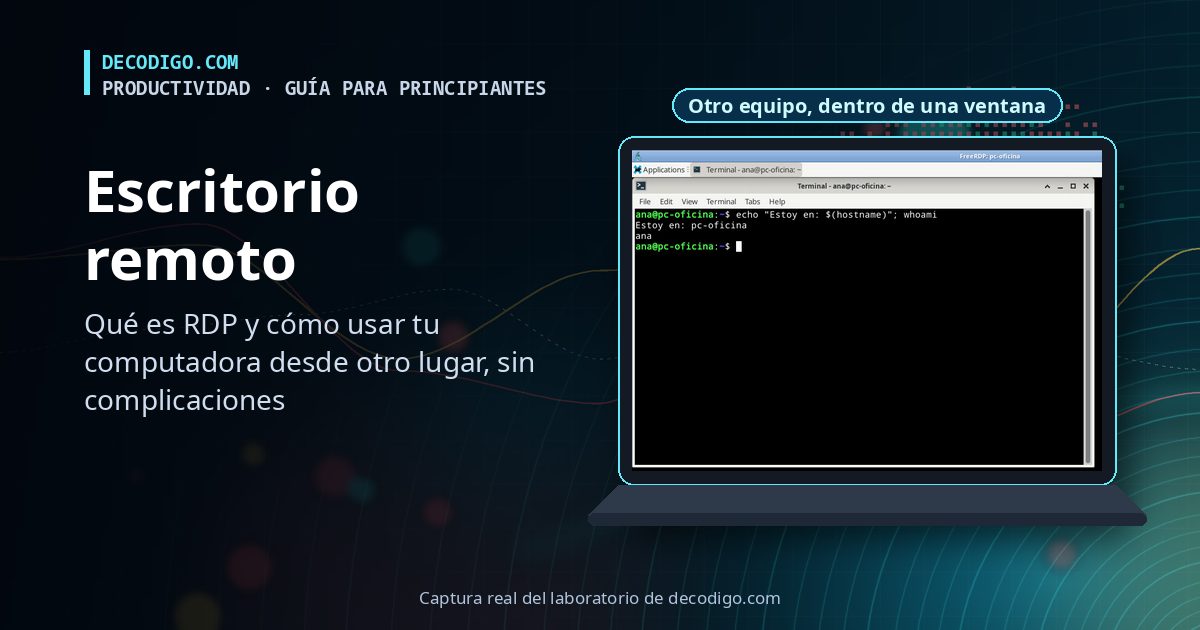
¿Dejaste un archivo en la computadora de la oficina? ¿Tu mamá te llama porque «la impresora no sale»? Con el escritorio remoto puedes ver la pantalla de otra computadora en la tuya y usarla como si estuvieras sentado frente a ella. Esta guía lo explica desde cero, sin tecnicismos: qué es, cuál herramienta usar en cada caso, los pasos uno por uno y cómo hacerlo sin ponerte en riesgo.
- Qué es el escritorio remoto
- Qué es RDP, sin tecnicismos
- ¿Qué herramienta te conviene?
- Caso 1: entrar a la PC de la oficina desde casa
- Caso 2: usar tu PC desde el celular
- Caso 3: ayudar a un familiar a distancia
- Si tu PC tiene Windows Home, Mac o Linux
- Entre dos Mac: Compartir pantalla
- Conectarte desde fuera de casa sin abrir puertas
- Cómo no caer en una trampa
- Si algo no funciona
- Para usuarios avanzados
- Chuleta
Qué es el escritorio remoto
Piensa en el control remoto de la tele: tú aprietas botones en el sillón y la tele obedece a unos metros. El escritorio remoto es lo mismo, pero con una computadora, y la distancia puede ser de un cuarto o de un país.
Funciona así: la otra computadora te manda una «foto en movimiento» de su pantalla. Tú mueves el ratón y tecleas en tu equipo, y esos movimientos viajan hasta allá. Los programas se abren y trabajan en la otra computadora; tú solo los ves y los manejas.
Hay tres cosas que a veces se confunden:
- Escritorio remoto: ves y usas toda la pantalla del otro equipo. Es de lo que trata esta guía.
- Terminal remota: solo escribes órdenes de texto en el otro equipo, sin ventanas ni ratón. Es lo que usan los programadores para manejar servidores, con una herramienta llamada SSH. Si es lo tuyo, tenemos la guía Qué es SSH y sus comandos principales.
- Compartir archivos: solo pasas documentos de un lado a otro, por ejemplo con Google Drive o OneDrive. Si lo único que necesitas es un archivo, esto es más sencillo que el escritorio remoto.
Qué es RDP, sin tecnicismos
RDP son las siglas de Remote Desktop Protocol. Un protocolo es como un idioma que las dos computadoras acuerdan hablar para entenderse. RDP es el idioma que inventó Microsoft para el escritorio remoto, y por eso viene incluido en Windows.
Para encontrarse, las computadoras usan puertos. Imagina un edificio con muchas puertas numeradas: la página web entra por una, el correo por otra. RDP usa la puerta número 3389. Es un dato que vas a ver mencionado mucho, sobre todo en temas de seguridad.
Lo importante para empezar:
- Para recibir conexiones necesitas Windows Pro o superior (Pro, Enterprise o Education). Microsoft lo dice claro: Windows Home no puede ser el equipo al que te conectas, aunque sí puede conectarse a otros.
- Para conectarte sirve casi cualquier equipo: otra PC con Windows (incluso Home), una Mac, un iPhone, un Android o Linux.
- La conexión va cifrada. Cifrar es como meter la información en un sobre cerrado que solo pueden abrir los dos equipos: si alguien la intercepta en el camino, no entiende nada.
- Si te desconectas, tu sesión sigue ahí. En nuestra prueba cerramos la ventana y, al volver a entrar, la terminal que habíamos abierto seguía igual, esperando.
¿Qué herramienta te conviene?
Contesta estas preguntas y te decimos qué usar y por qué. Luego te lleva al apartado con los pasos.
Este selector necesita JavaScript. Sin él, la regla corta es: Windows Pro, Escritorio remoto de Windows; Windows Home, Mac o Linux, Escritorio remoto de Chrome; para ayudar a alguien, Chrome en modo «Asistencia».
Caso 1: entrar a la PC de la oficina desde casa
Es el caso más común: en la oficina tienes una PC con Windows Pro y quieres usarla desde tu casa. Son dos partes: preparar la PC de la oficina (una sola vez) y conectarte desde tu casa.
Parte A. En la PC de la oficina (la que vas a usar a distancia):
- Abre Inicio y entra a Configuración.
- Entra a Sistema y luego a Escritorio remoto.
- Activa el interruptor Escritorio remoto y pulsa Confirmar.
- En esa misma pantalla, anota lo que dice Nombre del equipo. Lo vas a necesitar para conectarte.
- Deja la PC encendida. Si está apagada o dormida, no podrás entrar.
Parte B. Desde tu casa:
- Si tu equipo tiene Windows, busca en el menú Inicio Conexión a Escritorio remoto y ábrela.
- Escribe el nombre del equipo que anotaste y pulsa Conectar.
- Escribe el usuario y la contraseña con los que entras a la PC de la oficina.
- Si aparece un aviso sobre el certificado de la otra computadora, revisa que el nombre sea el correcto y acepta. Solo debería salir la primera vez.
- Si tu equipo es una Mac, instala Windows App desde la App Store (pide macOS 12 o posterior), agrega la PC con su nombre y conéctate.
Ojo: el nombre del equipo funciona cuando estás en la misma red que la PC, por ejemplo dentro de la oficina. Desde tu casa normalmente necesitas la VPN de la empresa o una red privada como la que explicamos en Conectarte desde fuera de casa.
Caso 2: usar tu PC desde el celular
Microsoft tiene una app gratuita para el celular que se llama Windows App (antes se llamaba Escritorio remoto de Microsoft). Funciona en iPhone, iPad y Android, y para entrar a tu propia PC no necesitas iniciar sesión en la app.
- Prepara la PC como en la Parte A del caso 1.
- Instala Windows App desde la App Store o Google Play.
- Agrega una PC y escribe su nombre o su dirección.
- Toca la PC y escribe tu usuario y contraseña de Windows.
Un consejo práctico: la pantalla del celular es chica y la de la PC es grande. Sirve muy bien para cosas rápidas, como buscar un archivo o revisar si algo terminó, pero para trabajar un buen rato es más cómodo una tableta o una laptop.
Si la PC tiene Windows Home, o es una Mac o Linux, usa la app de Escritorio remoto de Chrome en el celular; los pasos están en este apartado.
Caso 3: ayudar a un familiar a distancia
Para ayudar a alguien de tu familia, lo más sencillo es el Escritorio remoto de Chrome, de Google, en su modo de asistencia. Es gratis, funciona en Windows, Mac y Linux, y la persona que recibe la ayuda conserva el control en todo momento.
Lo que hace tu familiar (díctaselo por teléfono):
- Abre Chrome y entra a remotedesktop.google.com/support.
- Descarga e instala el programa de asistencia que le pide la página.
- En «Recibir asistencia», pulsa Generar código.
- Te dice el código por teléfono. Ese código solo funciona una vez.
- Cuando te conectes, le saldrá un aviso: pulsa Compartir para darte acceso.
Lo que haces tú:
- Entra a remotedesktop.google.com/support en tu Chrome.
- En «Dar asistencia», escribe el código que te dio y conéctate.
- Para terminar, tu familiar pulsa Dejar de compartir.
Mientras la sesión sigue abierta, Chrome le pregunta a tu familiar cada 30 minutos si quiere seguir compartiendo. Así nadie se queda conectado sin que se dé cuenta.
Si tu PC tiene Windows Home, Mac o Linux
Si la computadora que quieres usar a distancia tiene Windows Home, es una Mac o tiene Linux, la opción más fácil para entrar a tu propio equipo también es el Escritorio remoto de Chrome, pero en su modo de acceso remoto:
- En la computadora que quieres usar a distancia, abre Chrome y entra a remotedesktop.google.com/access.
- En «Configurar el acceso remoto», pulsa Descargar y sigue los pasos de instalación. Puede pedirte la contraseña de la computadora.
- Ponle un nombre al equipo y elige un PIN, un número secreto que te pedirá cada vez que entres. Que no sea tu fecha de nacimiento.
- Desde otra computadora, entra a la misma página con tu cuenta de Google y elige el equipo. En el celular, usa la app Escritorio remoto de Chrome.
- Escribe el PIN y listo.
Una ventaja grande: como la conexión pasa por los servidores de Google, funciona igual dentro y fuera de casa, sin tocar el módem. A cambio, depende de tu cuenta de Google, así que protégela con verificación en dos pasos.
Si prefieres algo de código abierto (cuyo código cualquiera puede revisar), existe RustDesk: funciona en Windows, Mac, Linux, Android e iPhone, y los más avanzados pueden instalar su propio servidor para no depender de nadie.
Entre dos Mac: Compartir pantalla
Las Mac traen de fábrica Compartir pantalla. Entre dos Mac es lo más sencillo, porque no instalas nada.
En la Mac que vas a usar a distancia:
- Abre el menú Apple y entra a Configuración del Sistema.
- Entra a General y luego a Compartir.
- Pulsa el botón de información (i) junto a Compartir pantalla y actívalo. Si tienes encendida la administración remota (Remote Management), Apple pide apagarla primero: no pueden estar las dos.
- En la opción de quién puede entrar, elige que solo puedan hacerlo los usuarios que tú digas, y pulsa OK.
En la otra Mac: abre la app Compartir pantalla (búscala con Spotlight), elige la Mac en la lista de la red o escribe su nombre, pulsa Conectar y escribe el usuario y la contraseña.
Las Mac no hablan RDP: para entrar a una Mac desde Windows o desde el celular, lo más fácil es el Escritorio remoto de Chrome.
Conectarte desde fuera de casa sin abrir puertas
Antes, dos palabras:
- Red local: los equipos conectados al mismo módem o Wi-Fi, por ejemplo todos los de tu casa. Entre ellos se «ven» directamente.
- Internet: todo lo demás. Desde ahí, tu PC está escondida detrás del módem, que funciona como la puerta de la casa.
Por eso, conectarte a tu PC de casa desde un café no funciona solo. En internet vas a encontrar a quien te diga que «abras el puerto 3389 en el módem». No lo hagas. Es como dejar la puerta de la calle abierta: en minutos llegan programas automáticos (robots) que prueban contraseñas sin parar. La misma Microsoft avisa que abrir tu PC a internet «no es recomendable» y que es preferible una VPN.
Una VPN (red privada virtual) es como un pasillo privado entre tus equipos: aunque estén en ciudades distintas, se comportan como si estuvieran en la misma casa, y nadie de afuera puede entrar al pasillo. Tienes tres caminos:
- La VPN de tu trabajo, si te conectas a la oficina. Pídela al área de sistemas.
- Tailscale, la opción más fácil para uso personal: instalas la app en tus equipos, entras con la misma cuenta y quedan conectados entre sí. Su plan Personal es gratuito para hasta 6 usuarios. Después te conectas con el Escritorio remoto usando el nombre que Tailscale le da a tu PC.
- El Escritorio remoto de Chrome o RustDesk, que ya resuelven esto por su cuenta, sin VPN.
Cómo no caer en una trampa
El escritorio remoto le da a otra persona el control total de tu computadora: tus archivos, tu correo, tu banco abierto en el navegador. Por eso es la herramienta favorita de los estafadores. Estos consejos te cuidan:
- Nunca dejes que un desconocido se conecte. Ni aunque diga que es de Microsoft, de tu banco o de tu compañía de internet.
- Si te llaman de «soporte técnico», cuelga. Las empresas no te llaman para avisarte que tu computadora tiene virus. La FTC de Estados Unidos lo resume así: no le cedas a nadie el control sobre tu computadora.
- Si te aparece un aviso de «virus detectado, llame a este número», es falso. Microsoft no manda esos mensajes. Cierra el navegador y no llames.
- Desconfía cuando te pidan instalar AnyDesk, TeamViewer u otro programa «para revisar tu equipo». Son programas legítimos, pero los estafadores los usan para entrar.
- Si ya dejaste entrar a alguien: desconecta el internet, desinstala el programa que te pidieron, cambia desde otro equipo las contraseñas de tu correo y tu banco, y avisa a tu banco.
- Usa contraseñas largas en las cuentas que pueden entrar por escritorio remoto, y activa la verificación en dos pasos en tu cuenta de Google o Microsoft.
- Mantén Windows actualizado. En 2019, una falla llamada BlueKeep permitía entrar por RDP a computadoras viejas sin saber la contraseña. La solución fue una actualización; los equipos que nunca se actualizaron se quedaron expuestos.
- Apaga el escritorio remoto si no lo usas. Es un interruptor: lo prendes cuando lo necesitas.
En la pantalla de Escritorio remoto de Windows hay una opción llamada Autenticación a nivel de red (NLA): pide la contraseña antes de abrir la sesión, lo que deja fuera a quien no la sepa. Microsoft recomienda dejarla encendida.
Si algo no funciona
- No conecta. Revisa que la otra computadora esté encendida y no dormida, que el escritorio remoto esté activado y que estén en la misma red (o en la misma VPN).
- No encuentra el nombre del equipo. Prueba con su dirección IP, que es como el número de teléfono de la computadora dentro de la red. En Windows aparece en Configuración, Red e Internet, en las propiedades de tu conexión.
- Me rechaza la contraseña, pero es la correcta. Si en la PC entras con un PIN o con la huella, la conexión remota no acepta el PIN: pide la contraseña de tu cuenta. Si tu PC solo permite entrar con Windows Hello, en Configuración, Cuentas, Opciones de inicio de sesión, desactiva la opción que permite solo Windows Hello.
- Mi PC tiene Windows Home. No puede recibir conexiones de Escritorio remoto. Usa el Escritorio remoto de Chrome.
- Se ve lento o se traba. Todo depende de internet en los dos lados. Cierra videos y descargas, y si puedes, conecta por cable en lugar de Wi-Fi.
- Me pide aceptar un certificado. Es normal la primera vez. Si te vuelve a salir otro día con la misma computadora, algo cambió: pregunta antes de aceptar.
Para usuarios avanzados
Esta parte es para quien ya usa la terminal. La probamos en un laboratorio con dos equipos Debian 13: uno con xrdp 0.10.1, el servidor de RDP para Linux, y otro con FreeRDP 3.15.0, el cliente libre de RDP. Las salidas son las de esas máquinas.
Linux también puede recibir RDP. Con xrdp, cualquier cliente de RDP (incluido el de Windows) entra a un escritorio Linux. En Debian o Ubuntu se instala con sudo apt install xrdp y queda escuchando en el 3389:
sudo ss -tlnp | grep 3389
salidaLISTEN 0 2 *:3389 *:* users:(("xrdp",pid=44,fd=12))Conectarte desde Linux con FreeRDP. No pongas la contraseña en la orden (quedaría en el historial): si la omites, FreeRDP te la pide. /cert:tofu acepta el certificado la primera vez y lo guarda para comparar en adelante; +clipboard comparte el portapapeles y /dynamic-resolution ajusta la pantalla al tamaño de la ventana:
xfreerdp3 /v:pc-oficina /u:ana /cert:tofu +clipboard /dynamic-resolution
En el escritorio de GNOME o KDE tienes también Remmina, un cliente con ventanas que usa FreeRDP por dentro.
RDP por un túnel SSH, sin exponer el 3389. Si el equipo ya tiene SSH, puedes dejar xrdp escuchando solo para sí mismo y entrar por el túnel. En /etc/xrdp/xrdp.ini:
port=tcp://127.0.0.1:3389
Desde fuera, el puerto ya no responde:
nc -zv pc-oficina 3389nc: connect to pc-oficina (172.26.0.2) port 3389 (tcp) failed: Connection refused
código: 1
Abres el túnel en tu equipo y te conectas a tu propio puerto 13389, que SSH lleva hasta el 3389 del otro lado:
ssh -f -N -L 13389:localhost:3389 ana@pc-oficina
xfreerdp3 /v:localhost:13389 /u:ana /cert:tofu
Así solo queda expuesto SSH, que puedes asegurar con llaves y fail2ban como explicamos en Asegurar SSH en tu servidor. Cada intento fallido queda en el registro de xrdp, útil para vigilar o para una regla de fail2ban:
/var/log/xrdp-sesman.log[2026-11-17T22:00:29.405+0000] [INFO ] AUTHFAIL: user=ana ip=127.0.0.1
En empresas, Microsoft ofrece Remote Desktop Gateway: un servidor que hace de puerta única y cifrada hacia los equipos internos a través de internet, sin VPN. Y el puerto 3389 se puede cambiar, pero eso no protege por sí solo: los robots revisan todos los puertos.
Chuleta
- Para entrar a una PC con Windows Pro: actívalo en Configuración, Sistema, Escritorio remoto. Conéctate con «Conexión a Escritorio remoto» o con Windows App.
- Windows Home, Mac o Linux: Escritorio remoto de Chrome, en remotedesktop.google.com/access.
- Ayudar a un familiar: Chrome en remotedesktop.google.com/support; el código sirve una sola vez.
- Entre dos Mac: Compartir pantalla, en Configuración del Sistema, General, Compartir.
- Desde fuera de casa: VPN de tu trabajo, Tailscale, o Chrome. Nunca abras el puerto 3389 en el módem.
- La contraseña: es la de tu cuenta de Windows, no el PIN.
- La computadora a la que entras tiene que estar encendida y despierta.
- Nunca dejes entrar a quien te llamó sin que tú lo pidieras.
- Solo terminal, para servidores: SSH. Guía en /ssh.
Fuentes: Microsoft Learn, «Enable Remote Desktop on your PC», «Allow access to your PC from outside your network», «Change Remote Desktop listening port», «What is Windows App?» y RD Gateway; Soporte de Microsoft, «Cómo usar Escritorio remoto»; Apple, «Turn screen sharing on or off» y «Share the screen of another Mac»; Ayuda de Google, Escritorio remoto de Chrome; RustDesk en GitHub; precios de Tailscale y su nota sobre RDP y el PIN; FTC, «Cómo detectar una estafa de soporte técnico»; NVD, CVE-2019-0708 (BlueKeep). Laboratorio: Debian 13 con xrdp 0.10.1 y XFCE, y Debian 13 con FreeRDP 3.15.0, en contenedores desechables; órdenes ejecutadas el 17 de noviembre de 2026.