
TikZ dibuja diagramas dentro de tu documento con la misma tipografía del texto, y se escriben con código, así que se pueden corregir y reusar. Aquí hay tres para copiar: un diagrama de flujo, un triángulo con medidas y un árbol.
También te puede interesar
Un diagrama de flujo
Para todos los ejemplos, el preámbulo carga TikZ y tres bibliotecas: formas (shapes.geometric, para el rombo), puntas de flecha (arrows.meta) y posiciones relativas (positioning):
\usepackage{tikz}
\usetikzlibrary{shapes.geometric, arrows.meta, positioning}
\begin{tikzpicture}[
node distance=0.9cm and 1.4cm,
caja/.style={rectangle, rounded corners, draw, fill=blue!10,
minimum width=3.2cm, minimum height=0.9cm, align=center},
decision/.style={diamond, draw, fill=orange!20, aspect=2,
inner sep=1pt, align=center},
flecha/.style={-Stealth, thick}]
\node[caja] (inicio) {Escribir el .tex};
\node[caja, below=of inicio] (compilar) {Compilar};
\node[decision, below=of compilar] (errores) {¿Errores?};
\node[caja, right=of errores] (corregir) {Leer el .log\\y corregir};
\node[caja, below=of errores, fill=green!15] (pdf) {Abrir el PDF};
\draw[flecha] (inicio) -- (compilar);
\draw[flecha] (compilar) -- (errores);
\draw[flecha] (errores) -- node[above] {sí} (corregir);
\draw[flecha] (corregir) |- (compilar);
\draw[flecha] (errores) -- node[right] {no} (pdf);
\end{tikzpicture}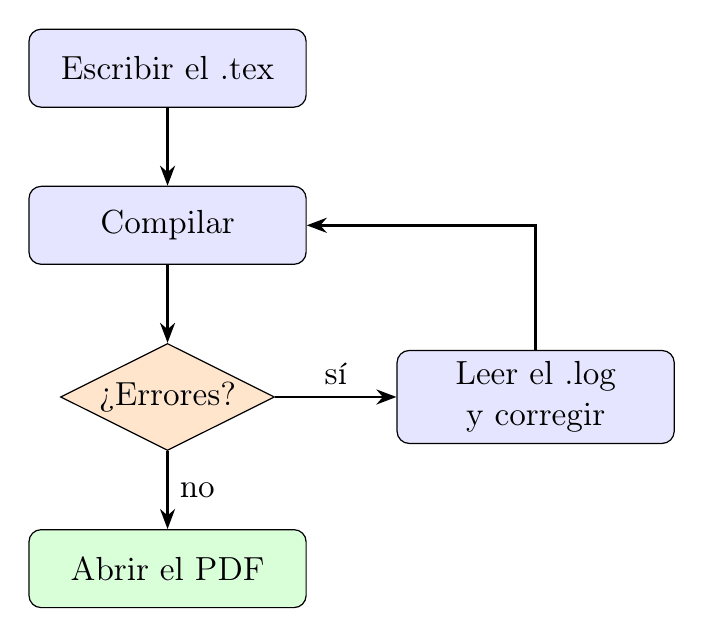
Lo más útil de TikZ para diagramas es definir estilos al principio (caja, decision, flecha) y colocar cada nodo en relación con otro: below=of inicio lo pone abajo del nodo inicio, a la distancia de node distance. Así, si cambias un texto o agregas un paso, el resto se acomoda. Cada \node tiene un nombre entre paréntesis, que las flechas usan como origen y destino. |- en la flecha de regreso significa «primero vertical y luego horizontal». Los colores como blue!10 son un 10 % de azul mezclado con blanco.
Geometría: un triángulo con medidas
\begin{tikzpicture}[scale=1.2]
  \draw[thick] (0,0) coordinate (A) -- (4,0) coordinate (B)
               -- (4,3) coordinate (C) -- cycle;
  \draw (3.7,0) -- (3.7,0.3) -- (4,0.3);
  \node[below] at (2,0) {$a = 4$};
  \node[right] at (4,1.5) {$b = 3$};
  \node[above left] at (2,1.5) {$c = 5$};
  \node[below left] at (A) {$A$};
  \node[below right] at (B) {$B$};
  \node[above right] at (C) {$C$};
  \draw (0.8,0) arc[start angle=0, end angle=36.87, radius=0.8];
  \node at (1.15,0.3) {$\alpha$};
\end{tikzpicture}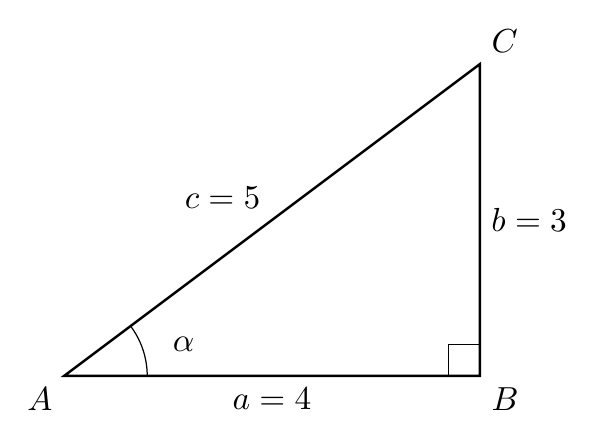
Aquí se dibuja con coordenadas: (0,0) -- (4,0) traza un segmento, y -- cycle cierra la figura. coordinate (A) le pone nombre a un punto para usarlo después. Las etiquetas son nodos sin borde colocados con below, right o above left, y el ángulo es un arc. scale=1.2 agranda todo el dibujo sin tocar las coordenadas.
Un árbol
\begin{tikzpicture}[
  level distance=1.3cm,
  level 1/.style={sibling distance=3.4cm},
  level 2/.style={sibling distance=1.6cm},
  every node/.style={draw, rounded corners, fill=blue!8, font=\small}]
  \node {Distribución}
    child {node {TeX Live}
      child {node {Linux}}
      child {node {Windows}}}
    child {node {MiKTeX}
      child {node {Windows}}}
    child {node {MacTeX}
      child {node {macOS}}};
\end{tikzpicture}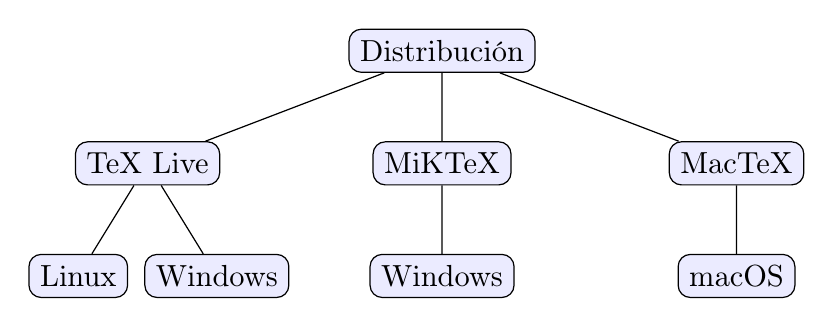
Los árboles se escriben con child anidados, y TikZ los acomoda solo. sibling distance separa a los hermanos de cada nivel y level distance, los niveles.
Para dibujar un diagrama aparte y usarlo como imagen en Word, en una página web o en otro documento, compílalo con la clase standalone (\documentclass[tikz]{standalone}): el PDF sale recortado al tamaño exacto del dibujo. TikZ tiene un manual de más de mil páginas con todo lo demás (texdoc tikz).
Cada ejemplo de esta página se compiló tal como lo ves con TeX Live 2026 en un contenedor limpio y sin red; la imagen es el PDF real convertido a imagen. Descárgalo y ábrelo en Overleaf o en tu editor.