
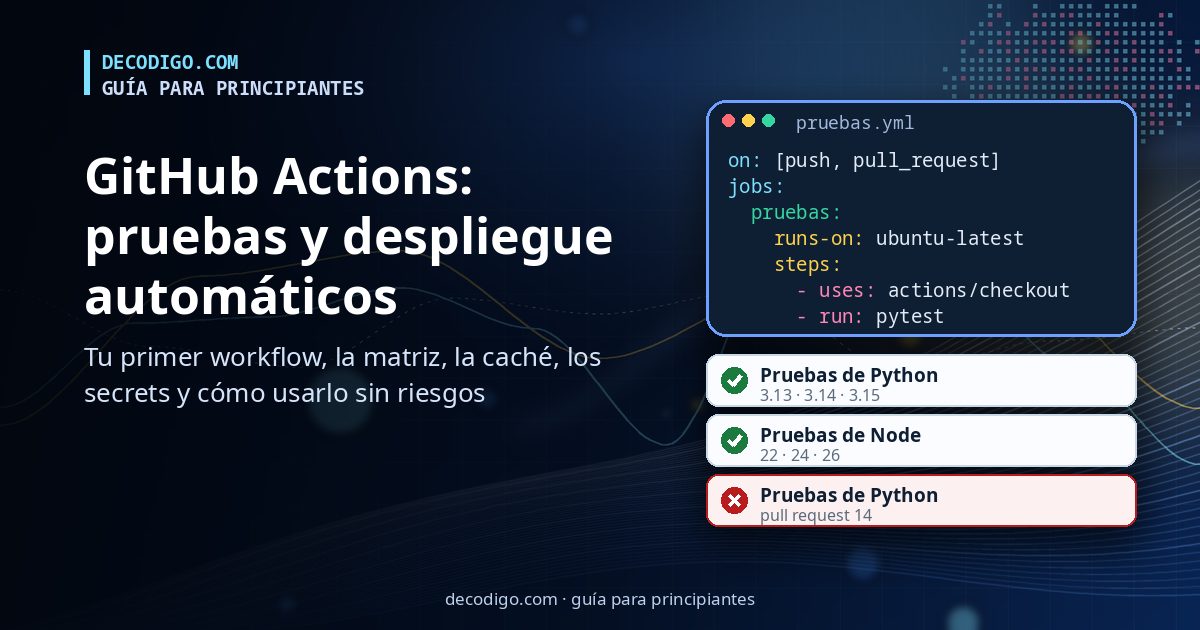
Cada vez que alguien cambia el código de un proyecto, alguien más debería comprobar que nada se rompió: instalar todo desde cero, correr las pruebas y, si todo sale bien, publicar la nueva versión. GitHub Actions hace ese trabajo por ti, solo, cada vez que subes un cambio a GitHub. Esta guía te lleva de cero a tu primer workflow que corre pruebas, y luego a lo que viene después: probar varias versiones, guardar resultados, usar contraseñas sin exponerlas, publicar un sitio y no meterte en problemas de seguridad ni de costos.
git push. Si todavía no, empieza por qué es GitHub y por las órdenes de Git que de verdad se usan. Los ejemplos son en Python y en Node, pero la idea sirve igual para Java, Go, PHP o cualquier otro lenguaje.- Qué es GitHub Actions (y qué es CI/CD)
- Las piezas de un workflow
- Tu primer workflow: pruebas de Python
- Lo mismo para Node
- Dónde ver los resultados y cómo leer un log
- Varias versiones con una matriz
- La caché: instalar más rápido
- Secrets y variables
- Artefactos: guardar lo que produce
- Publicar un sitio en GitHub Pages
- Seguridad: permisos mínimos y acciones fijadas
- Cuánto cuesta
- Errores típicos
- Revisarlo antes de subirlo
- Chuleta
Qué es GitHub Actions (y qué es CI/CD)
Piensa en el control de calidad de una fábrica: cada pieza que sale de la línea pasa por las mismas pruebas, siempre, sin que nadie tenga que acordarse. En programación eso se llama integración continua, o CI por sus siglas en inglés: cada cambio que alguien sube se compila y se prueba de forma automática. Si además el cambio aprobado se publica solo (en un servidor, en una tienda de apps, en un sitio web), eso es despliegue continuo, o CD. Juntos se escriben CI/CD.
GitHub Actions es el servicio de CI/CD que viene incluido en GitHub. Tú escribes un archivo que dice «cuando pase esto, haz estos pasos», lo guardas en tu repositorio y GitHub se encarga del resto:
Cuatro palabras que verás todo el tiempo:
- Workflow. El archivo con las instrucciones. Un repositorio puede tener varios: uno para las pruebas, otro para publicar, otro para revisar la ortografía de la documentación.
- Evento. Lo que dispara un workflow: un
push, un pull request, una hora del día o un botón que aprietas a mano. - Job. Un trabajo dentro del workflow. Cada job corre en su propia máquina y, si no dices otra cosa, al mismo tiempo que los demás.
- Runner. La máquina donde corre un job. GitHub presta runners con Ubuntu, Windows o macOS; empiezan limpios en cada job y se borran al terminar. También puedes conectar una máquina tuya como runner, pero para empezar no hace falta.
Las piezas de un workflow
Un workflow es un archivo de texto en formato YAML, guardado en una carpeta con un nombre exacto: .github/workflows/, en la raíz del repositorio. GitHub lee todos los archivos .yml o .yaml de esa carpeta. El más pequeño posible se ve así:
name: Hola

on: push

jobs:
  saludo:
    runs-on: ubuntu-latest
    steps:
      - run: echo "Hola desde GitHub Actions"
En YAML la sangría dice qué va dentro de qué, igual que en Python: saludo está dentro de jobs porque tiene dos espacios más. Estas son las piezas:
name: el nombre que verás en la pestaña Actions. Es opcional, pero ayuda.on: el evento. Los más comunes sonpush(cada vez que subes commits),pull_request(cuando alguien abre o actualiza un pull request),schedule(a una hora, con la sintaxis de cron que explicamos en systemd y cron) yworkflow_dispatch, que añade un botón Run workflow para correrlo a mano.jobs: la lista de trabajos. El nombre de cada job lo eliges tú.runs-on: en qué máquina corre.ubuntu-latestes la opción por omisión y la más barata.steps: los pasos, en orden. Cada paso es una de dos cosas:uses, que usa una acción (un paso ya hecho por GitHub o por otras personas, como «bajar el código» o «instalar Python»), orun, que corre órdenes en la terminal del runner.
Tu primer workflow: pruebas de Python
Vamos con un caso real. Tenemos una función que calcula el precio con IVA y tres pruebas con pytest:
def precio_con_iva(precio, tasa=0.16):
    """Precio con IVA, redondeado a centavos."""
    if precio < 0:
        raise ValueError("el precio no puede ser negativo")
    return round(precio * (1 + tasa), 2)
import pytest
from calculadora import precio_con_iva
def test_iva_normal():
assert precio_con_iva(100) == 116.0
def test_iva_frontera():
assert precio_con_iva(99.99, tasa=0.08) == 107.99
def test_precio_negativo():
with pytest.raises(ValueError):
precio_con_iva(-1)Y queremos que esas pruebas corran solas en cada cambio. Crea el archivo .github/workflows/pruebas-python.yml. Puedes hacerlo en tu computadora y subirlo con git push, o directamente en GitHub con Add file → Create new file, escribiendo la ruta completa en el nombre (las diagonales crean las carpetas). Este es el contenido:
name: Pruebas de Python

on:
  push:
    branches: [main]
  pull_request:

permissions:
  contents: read

jobs:
  pruebas:
    runs-on: ubuntu-latest
    strategy:
      matrix:
        python-version: ["3.13", "3.14", "3.15"]
    steps:
      - name: Bajar el código
        uses: actions/checkout@v7

      - name: Instalar Python ${{ matrix.python-version }}
        uses: actions/setup-python@v7
        with:
          python-version: ${{ matrix.python-version }}
          cache: pip
          cache-dependency-path: python/requirements.txt

      - name: Instalar dependencias
        run: pip install -r python/requirements.txt

      - name: Correr las pruebas
        working-directory: python
        run: pytest -v --junitxml=reporte.xml

      - name: Guardar el reporte
        if: always()
        uses: actions/upload-artifact@v7
        with:
          name: reporte-python-${{ matrix.python-version }}
          path: python/reporte.xml
          retention-days: 7
Línea por línea:
on: corre con cadapusha la ramamainy con cada pull request. Así revisas los cambios antes de aceptarlos y también lo que ya entró.permissions: contents: read: el workflow solo puede leer el repositorio, no modificarlo. Lo explicamos en seguridad; ponlo siempre.strategyymatrix: corre el mismo job con tres versiones de Python. Lo vemos en la matriz.actions/checkout@v7: baja tu código al runner. Sin este paso la máquina está vacía; es el error de principiante más común.actions/setup-python@v7: instala la versión de Python pedida. Lo que va enwithson sus opciones;cache: pipguarda los paquetes descargados para la siguiente vez.run: instala las dependencias y corre pytest.working-directorycambia de carpeta antes de correr la orden.- El último paso guarda el reporte de pruebas como artefacto.
if: always()hace que corra aunque las pruebas fallen, que es justo cuando más te interesa el reporte.
Lo corrimos con act y las tres versiones pasaron:
salida de act (resumen)pruebas-2: Successfully set up CPython (3.14.10)
pruebas-3: Successfully set up CPython (3.15.2)
pruebas-1: Successfully set up CPython (3.13.18)
pruebas-2: ============================== 3 passed in 0.02s ===============================
pruebas-3: ============================== 3 passed in 0.02s ===============================
pruebas-1: ============================== 3 passed in 0.02s ===============================
requirements.txt pusimos pytest==9.2.0, no solo pytest. Si no la fijas, cada run instala la versión más nueva y un día las pruebas fallan sin que tú hayas cambiado nada.Lo mismo para Node
Para un proyecto de JavaScript con Node, la estructura es la misma; cambian la acción de instalación y las órdenes. Las pruebas usan node --test, que viene incluido en Node:
name: Pruebas de Node

on:
  push:
    branches: [main]
  pull_request:

permissions:
  contents: read

jobs:
  pruebas:
    runs-on: ubuntu-latest
    strategy:
      matrix:
        node-version: [22, 24, 26]
    steps:
      - uses: actions/checkout@v7

      - uses: actions/setup-node@v7
        with:
          node-version: ${{ matrix.node-version }}
          cache: npm
          cache-dependency-path: node/package-lock.json

      - name: Instalar dependencias
        working-directory: node
        run: npm ci

      - name: Correr las pruebas
        working-directory: node
        run: npm test
npm cien lugar denpm install: instala exactamente lo que dicepackage-lock.jsony falla si ese archivo no existe o no coincide conpackage.json. En CI es lo que quieres: la misma instalación siempre. Por eso hay que subirpackage-lock.jsonal repositorio.- 22, 24 y 26 son las tres versiones de Node con soporte de largo plazo (LTS) en noviembre de 2026.
salida de act (resumen)pruebas-2: node: v24.22.3
pruebas-2: ℹ pass 2
pruebas-3: node: v26.13.1
pruebas-3: ℹ pass 2
pruebas-1: node: v22.23.5
pruebas-1: # pass 2
Dónde ver los resultados y cómo leer un log
En la página de tu repositorio, la pestaña Actions muestra cada ejecución (cada run) con una palomita verde o un tache rojo. Esa misma marca aparece junto a cada commit y en los pull requests, donde GitHub la llama checks. No podemos mostrarte capturas de GitHub, así que la dibujamos:
Al abrir un run fallido ves sus jobs; al abrir el job, sus pasos, con el que falló marcado en rojo y abierto. Para practicar, cambiamos a propósito en una copia el 116.0 de la primera prueba por 115.0. Esto es lo que mostró el paso «Correr las pruebas»:
log del paso que falló (act)============================= test session starts ==============================
platform linux -- Python 3.15.2, pytest-9.2.0, pluggy-1.7.0 -- /opt/hostedtoolcache/Python/3.15.2/x64/bin/python
collecting ... collected 3 items

test_calculadora.py::test_iva_normal FAILED                              [ 33%]
test_calculadora.py::test_iva_frontera PASSED                            [ 66%]
test_calculadora.py::test_precio_negativo PASSED                         [100%]

=================================== FAILURES ===================================
_______________________________ test_iva_normal ________________________________

    def test_iva_normal():
>       assert precio_con_iva(100) == 115.0
E       assert 116.0 == 115.0
E        +  where 116.0 = precio_con_iva(100)

test_calculadora.py:6: AssertionError
=========================== short test summary info ============================
FAILED test_calculadora.py::test_iva_normal - assert 116.0 == 115.0
 +  where 116.0 = precio_con_iva(100)
========================= 1 failed, 2 passed in 0.04s ==========================
Cómo leerlo, de abajo hacia arriba:
- Empieza por el final. El resumen dice cuántas pruebas fallaron (
1 failed, 2 passed) y cuáles. - Busca la línea con
E. En pytest, esas líneas dicen qué se esperaba y qué salió: la función devolvió 116.0 y la prueba esperaba 115.0. Aquí el error estaba en la prueba, no en el código. - Ubica el archivo y la línea:
test_calculadora.py:6. - Si el paso falló sin mensaje claro, mira el anterior: muchas veces un paso «pasa» pero deja algo a medias, como una dependencia que no se instaló.
Más herramientas de la vista del run:
- Buscar en el log: el recuadro de búsqueda encuentra texto en todos los pasos del job.
- Re-run jobs: vuelve a correr todo o solo los jobs que fallaron. Útil cuando la falla fue de la red y no de tu código.
- Más detalle: si el log no basta, crea un secret o una variable llamada
ACTIONS_STEP_DEBUGcon el valortruey vuelve a correrlo; los pasos mostrarán mensajes de depuración. También puedes activarlo solo para un re-run, desde el mismo menú. - Exigirlo antes de fusionar: en la configuración de la rama puedes marcar este check como obligatorio, para que nadie pueda fusionar un pull request con las pruebas en rojo.
Varias versiones con una matriz
Que tu código funcione con tu versión de Python no garantiza que funcione con la de quien lo usa. La matriz repite el mismo job con distintos valores, cada uno en su propia máquina y al mismo tiempo:
- Dentro de los pasos usas el valor de cada copia con
${{ matrix.python-version }}. - Puedes combinar varias listas, por ejemplo versiones y sistemas operativos (
os: [ubuntu-latest, windows-latest]yruns-on: ${{ matrix.os }}): GitHub corre todas las combinaciones, hasta 256 jobs por run. - Si una copia falla, GitHub cancela las demás que sigan corriendo. Si prefieres ver todas, añade
fail-fast: falsedentro destrategy. - Pon las versiones entre comillas. Sin comillas, YAML lee
3.10como el número 3.1 y el workflow instala Python 3.1, o falla.
La caché: instalar más rápido
Cada runner empieza vacío, así que en cada run se vuelven a descargar todas las dependencias. La caché guarda esas descargas entre runs. Con las acciones de instalación es una sola línea:
- En
setup-python:cache: pip(también aceptapipenvypoetry). - En
setup-node:cache: npm(tambiényarnypnpm). cache-dependency-pathle dice qué archivo vigilar. Si ese archivo cambia, la caché se descarta y se arma otra; por eso apunta arequirements.txto apackage-lock.json.
Para otras cosas existe la acción actions/cache, a la que le das una carpeta y una clave. GitHub borra las cachés que no se usan en 7 días, y cada repositorio tiene 10 GB; al llenarse, borra las más viejas. La caché acelera, pero tu workflow debe funcionar igual sin ella.
Secrets y variables
Si tu workflow necesita una contraseña o un token, por ejemplo para publicar un paquete o avisar a otro servicio, nunca lo escribas en el archivo: cualquiera con acceso al repositorio lo vería, y quedaría para siempre en el historial de Git. Para eso están los secrets:
- En tu repositorio, entra a Settings.
- En la barra lateral, abre Secrets and variables y elige Actions.
- En la pestaña Secrets, haz clic en New repository secret, escribe un nombre y el valor, y guarda.
En la misma página, la pestaña Variables guarda datos que no son secretos, como la dirección de un servidor. En el workflow se usan así:
name: Avisar a otro servicio

on:
  workflow_dispatch:

permissions:
  contents: read

jobs:
  avisar:
    runs-on: ubuntu-latest
    env:
      URL_SERVICIO: ${{ vars.URL_SERVICIO }}
    steps:
      - name: Llamar al servicio con el secreto
        env:
          TOKEN: ${{ secrets.TOKEN_SERVICIO }}
        run: |
curl --fail -sS -H "Authorization: Bearer $TOKEN" "$URL_SERVICIO/ping"secrets.NOMBRElee un secret yvars.NOMBRE, una variable.- Pásalos a las órdenes como variables de entorno (
env), como en el ejemplo, en lugar de escribirlos dentro delrun. - Si un secret aparece en el log, GitHub lo tapa con
***. No te confíes: si lo transformas (por ejemplo, lo codificas en Base64), ya no lo reconoce. Nunca imprimas un secret. - Los workflows que se disparan desde un fork, como un pull request de un desconocido, no reciben tus secrets (salvo el
GITHUB_TOKEN, con permisos de lectura). Es a propósito: si los recibieran, cualquiera podría robarlos con un pull request. - Cada secret puede medir hasta 48 KB.
Artefactos: guardar lo que produce
Al terminar un job, el runner se borra con todo lo que había dentro. Si quieres conservar algo, como un reporte de pruebas, un ejecutable compilado o un PDF, súbelo como artefacto con actions/upload-artifact, como hicimos con el reporte de pytest. Se descarga desde la página del run, en la sección Artifacts.
- Por omisión se guardan 90 días. Con
retention-dayslo acortas; nosotros pusimos 7, porque un reporte viejo no sirve de mucho y el espacio cuenta. - El nombre de cada artefacto debe ser único dentro del run. Por eso en la matriz le añadimos la versión:
reporte-python-3.15. - Para pasar archivos de un job a otro del mismo workflow se usa la pareja
upload-artifactydownload-artifact. - Los artefactos no son para publicar versiones de tu programa: para eso están las Releases, que explicamos en qué es GitHub.
Publicar un sitio en GitHub Pages
GitHub Pages publica sitios estáticos (HTML, CSS, imágenes) gratis, con una dirección como usuario.github.io/proyecto. Con Actions puedes construir el sitio y publicarlo en cada cambio. Primero, en el repositorio: Settings → Pages, y en Build and deployment, en Source, elige GitHub Actions. Luego este workflow publica la carpeta sitio:
name: Publicar el sitio

on:
  push:
    branches: [main]
  workflow_dispatch:

permissions:
  contents: read

concurrency:
  group: pages
  cancel-in-progress: false

jobs:
  construir:
    runs-on: ubuntu-latest
    steps:
      - uses: actions/checkout@v7
      - uses: actions/configure-pages@v6
      - uses: actions/upload-pages-artifact@v5
        with:
          path: sitio

  publicar:
    needs: construir
    runs-on: ubuntu-latest
    permissions:
      pages: write
      id-token: write
    environment:
      name: github-pages
      url: ${{ steps.despliegue.outputs.page_url }}
    steps:
      - name: Publicar en GitHub Pages
        id: despliegue
uses: actions/deploy-pages@v5- Tiene dos jobs:
construirempaqueta la carpeta ypublicarla sube.needs: construirhace que el segundo espere al primero; sin él correrían a la vez. - Solo el job que publica recibe permisos extra:
pages: writepara publicar eid-token: writepara identificarse ante Pages. El resto del workflow se queda en solo lectura. environment: github-pagesregistra cada publicación, yurlpone en el run el enlace al sitio.concurrencyevita que dos publicaciones se encimen si subes dos cambios seguidos.- Si tu sitio se genera con una herramienta (Hugo, Astro, Vite, MkDocs…), añade sus pasos en
construirantes deupload-pages-artifacty apuntapatha la carpeta que produce.
Seguridad: permisos mínimos y acciones fijadas
Un workflow corre código con acceso a tu repositorio y a tus secrets. Varios ataques recientes entraron justo por ahí. Estas son las reglas que más importan:
1. Permisos mínimos. En cada job, GitHub crea un token llamado GITHUB_TOKEN con el que el workflow puede actuar sobre tu repositorio; expira al terminar el job. Según cómo esté configurado tu repositorio o tu organización, ese token puede traer permiso de escritura. Declara siempre arriba permissions: contents: read y da más solo al job que lo necesite, como hicimos con Pages. Si una acción pide un permiso que no le diste, falla con un error 403 que dice Resource not accessible by integration: lee qué permiso falta y añádelo solo a ese job.
2. Fija las acciones de otros por su SHA. @v7 es una etiqueta, y quien controle el repositorio de la acción puede moverla a otro código. Si su cuenta cae en manos equivocadas, tu workflow corre lo que el atacante quiera. La documentación de GitHub recomienda fijar cada acción al SHA completo del commit, con la versión en un comentario para que se entienda:
name: Pruebas con acciones fijadas

on: [push, pull_request]

permissions:
  contents: read

jobs:
  pruebas:
    runs-on: ubuntu-latest
    steps:
      - uses: actions/checkout@3d3c42e5aac5ba805825da76410c181273ba90b1 # v7.0.1
        with:
          persist-credentials: false
      - uses: actions/setup-python@6d4fd22b20465ccc0f7354476588e8df7c9ca0e0 # v7.1.0
        with:
          python-version: "3.15"
      - run: pip install -r python/requirements.txt && cd python && pytest
GitHub ofrece además algo más fuerte: un archivo .github/workflows/actions.lock, generado con la extensión gh actions-lock de la línea de órdenes de GitHub, que fija también las acciones que usan tus acciones. Para empezar, el SHA basta. Para no quedarte con versiones viejas, deja que Dependabot te proponga las actualizaciones con este archivo en .github/dependabot.yml:
version: 2
updates:
  - package-ecosystem: "github-actions"
    directory: "/"
    schedule:
      interval: "weekly"
Y persist-credentials: false en checkout evita que el token quede guardado en la carpeta del proyecto para los pasos siguientes, si ninguno lo necesita.
3. Cuidado con lo que escribe otra persona. Un título de issue, el nombre de una rama o la descripción de un pull request los escribe quien sea. Si los metes directo en un run con ${{ }}, un título hecho a mano puede convertirse en órdenes que corren en tu runner. actionlint lo detecta:
name: Con errores

on:
  pull_request:
  issues:
    types: [opened]

jobs:
  pruebas:
    runs-on: ubuntu-latest
    strategy:
      matrix:
        python-version: ["3.14", "3.15"]
    steps:
      - uses: actions/checkout@v7
      - uses: actions/setup-python@v7
        with:
          python-version: ${{ matrix.pyhton-version }}
      - run: |
          echo "Nuevo issue: ${{ github.event.issue.title }}"
salida de actionlintcon-errores.yml:18:31: property "pyhton-version" is not defined in object type {python-version: number} [expression]
|
18 | python-version: ${{ matrix.pyhton-version }}
| ^~~~~~~~~~~~~~~~~~~~~
con-errores.yml:19:37: "github.event.issue.title" is potentially untrusted. avoid using it directly in inline scripts. instead, pass it through an environment variable. see https://docs.github.com/en/actions/reference/security/secure-use#good-practices-for-mitigating-script-injection-attacks for more details [expression]La segunda advertencia es esa: el título del issue «no es de confianza». La solución es pasarlo por una variable de entorno, que la terminal trata como texto y no como órdenes. Con este cambio (y el nombre de la matriz bien escrito) actionlint ya no se queja:
      - env:
          TITULO: ${{ github.event.issue.title }}
        run: |
          echo "Nuevo issue: $TITULO"
4. No uses pull_request_target si no sabes exactamente por qué. Ese evento corre con tus secrets y con permisos de escritura aunque el pull request venga de un desconocido, y combinado con bajar su código ha servido para tomar repositorios enteros. Desde el 2 de diciembre de 2026, GitHub dejará de ejecutarlo por omisión en los repositorios públicos; lo contamos en GitHub bloqueará pull_request_target. Para probar pull requests, pull_request es lo correcto.
5. Protege las cuentas, no solo los archivos. Quien tenga permiso de escritura en el repositorio puede cambiar un workflow. Activa la verificación en dos pasos, da acceso solo a quien lo necesita y revisa los cambios en .github/workflows/ con el mismo cuidado que el código. En noviembre de 2026, un atacante metió código en los servidores de 1Password usando la cuenta de GitHub de un empleado, y otros prepararon repositorios trampa para los agentes de IA.
Cuánto cuesta
Para la mayoría de los proyectos personales, nada:
- Repositorios públicos: gratis con los runners normales de GitHub (Linux, Windows y macOS). También es gratis lo que usan GitHub Pages y Dependabot.
- Repositorios privados: cada plan trae un monto mensual de uso incluido. En el plan gratuito son $12 USD al mes, que alcanzan para unos 2,000 minutos en Linux, porque el minuto de Linux cuesta $0.006 USD. El de Windows cuesta $0.010 USD y el de macOS, $0.062 USD: una prueba en Mac gasta diez veces más que en Linux.
- Almacenamiento: el plan gratuito incluye 500 MB para artefactos (compartidos con GitHub Packages) y 10 GB de caché por repositorio.
- Si se acaba lo incluido y no registraste un método de pago, los workflows se detienen hasta el siguiente mes; no te llega una factura sorpresa.
- Lo paga el dueño del repositorio, no quien disparó el workflow. Ojo si das permiso de escritura a otras personas.
Para gastar menos: usa Linux salvo que de verdad necesites otro sistema, usa la caché, no repitas en cada push lo que basta con correr una vez al día y pon un límite de tiempo con timeout-minutes para que un job atorado no corra las 6 horas que permite GitHub.
Errores típicos
- El workflow no aparece en la pestaña Actions. Revisa la carpeta (es
.github/workflows, con punto al inicio y en plural), la extensión (.ymlo.yaml) y que el evento coincida: si dicebranches: [main]y tu rama se llamamaster, nunca corre. - «could not parse as YAML». Casi siempre es la sangría (un tabulador, o un espacio de más o de menos) o unos dos puntos sueltos dentro de un texto. Esto le pasó a una línea tan inocente como
run: echo Nota: hola:
salida de actionlintdos-puntos.yml:9:22: could not parse as YAML: mapping values are not allowed in this context [syntax-check]
  |
9 |       - run: echo Nota: hola
  |                      ^~
- La solución es poner el texto entre comillas o usar
run: |y escribir la orden en la línea de abajo. - Un nombre mal escrito no truena: queda vacío.
matrix.pyhton-version, con la letra cambiada, no da error en GitHub: vale vacío y la acción instala otra versión o falla más adelante con un mensaje confuso. actionlint sí lo detecta, como viste en la sección de seguridad. - «No such file or directory» en el primer paso. Falta
actions/checkout, o la orden corre en otra carpeta: revisaworking-directory. npm cifalla. No subistepackage-lock.json, o no coincide conpackage.json. Correnpm installen tu computadora y sube los dos archivos.- Un secret llega vacío. El nombre no coincide (distingue mayúsculas), lo creaste en Variables en lugar de Secrets, o el run viene de un fork, que no recibe secrets.
- Error 403, «Resource not accessible by integration». Al
GITHUB_TOKENle falta un permiso enpermissions. - Un workflow no dispara a otro. Lo que haces con el
GITHUB_TOKEN, como subir un commit, no dispara nuevos workflows (salvoworkflow_dispatch). Es a propósito, para evitar ciclos infinitos. - La publicación en Pages falla. Falta elegir GitHub Actions como origen en Settings → Pages, o faltan los permisos
pages: writeeid-token: write. - Pasa en tu computadora y falla en Actions. El runner empieza limpio: no tiene tus variables de entorno, tus archivos ignorados por Git ni lo que instalaste a mano. Lo que tu proyecto necesite debe estar en el repositorio o en los pasos.
Revisarlo antes de subirlo
Subir un commit cada vez que quieres ver si el workflow ya funciona se vuelve lento. Dos herramientas libres ayudan:
- actionlint revisa los archivos sin correrlos: errores de YAML, claves mal escritas, nombres de la matriz que no existen y riesgos de inyección. Es lo primero que conviene usar. Si tienes Docker, ni siquiera hay que instalarlo: desde la raíz del proyecto, corre
docker run --rm -v "$PWD":/repo -w /repo rhysd/actionlint:1.7.12 .github/workflows/*.yml. Si no dice nada, no encontró problemas. - act corre los workflows en tu computadora, dentro de contenedores de Docker que imitan a los runners. Sirve para lo básico: instalar, compilar y probar. No es idéntico a GitHub: no puede publicar en Pages y, en nuestra prueba, act 0.2.98 no aceptó la versión 7 de
upload-artifact(con la 4 sí guardó el artefacto). Úsalo para avanzar rápido, no como prueba final.
Si prefieres no instalar nada, crea un repositorio de prueba y usa workflow_dispatch para correr el workflow con un botón cada vez que lo ajustes.
Chuleta
- Dónde va:
.github/workflows/nombre.yml. - Esqueleto:
name,on,permissions,jobs→ cada job conruns-onysteps. - Primer paso casi siempre:
actions/checkout. Luegosetup-python,setup-nodeo la de tu lenguaje, con sucache. - Eventos:
push,pull_request,schedule,workflow_dispatch. Evitapull_request_target. - Varias versiones:
strategy: matrix, con las versiones entre comillas. - Contraseñas: Settings → Secrets and variables → Actions; en el workflow,
secrets.NOMBREpasado porenv. - Guardar archivos:
upload-artifact, conretention-days. - Publicar un sitio: Pages con origen GitHub Actions,
upload-pages-artifactydeploy-pages. - Seguridad:
permissions: contents: read, acciones fijadas por SHA, Dependabot, nada de${{ }}con texto ajeno dentro derun. - Costos: gratis en repositorios públicos; en privados, $12 USD al mes incluidos en el plan gratuito (unos 2,000 minutos de Linux).
- Antes de subir: actionlint; y act para probar en tu computadora.
Fuentes: GitHub Docs, «Workflow syntax for GitHub Actions», «Running variations of jobs in a workflow», «Dependency caching reference», «Using secrets in GitHub Actions», «Store information in variables», «Store and share data with workflow artifacts», «Using custom workflows with GitHub Pages», «GITHUB_TOKEN», «Secure use reference», «Workflow dependency lockfiles», «Enabling debug logging», «Actions limits» y «GitHub Actions billing» (consultadas el 26 de noviembre de 2026); repositorios de actions/checkout y actions/upload-artifact; actionlint y act.