
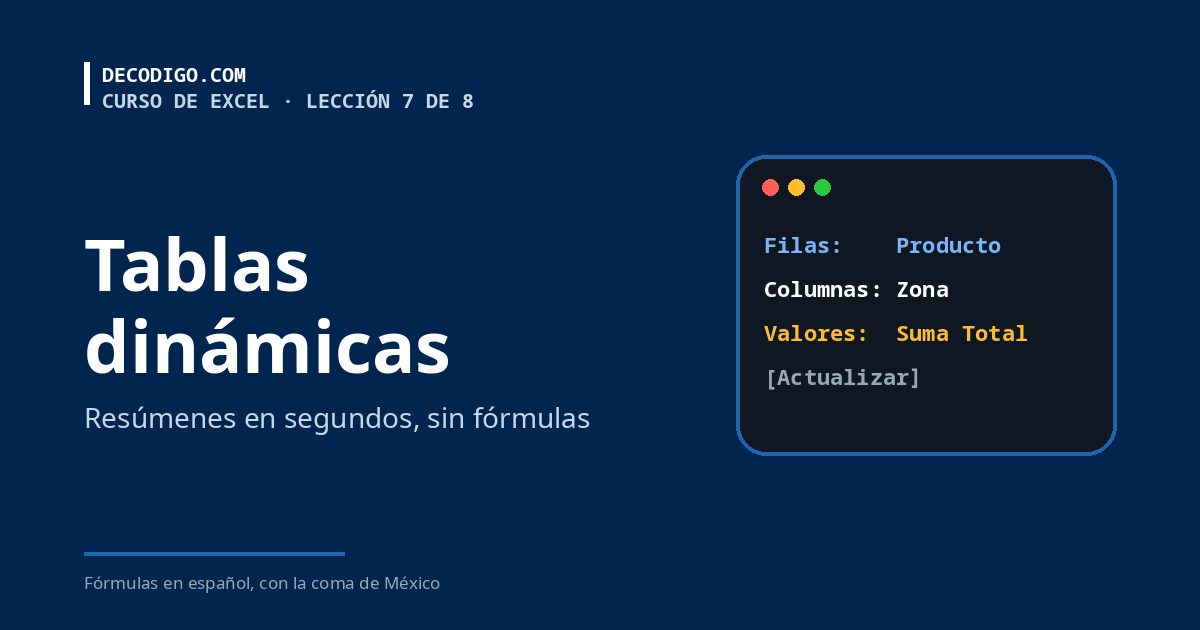
Lección 7 del curso de Excel. Una tabla dinámica resume cientos de filas en segundos y sin fórmulas: ventas por zona y producto, gastos por mes y categoría. Cómo se crea, qué va en filas, columnas, valores y filtros, y los errores de siempre, como olvidar actualizarla.
Qué es una tabla dinámica
Una tabla dinámica resume una lista grande sin escribir una sola fórmula: «¿cuánto vendió cada zona de cada producto?», «¿cuánto gastamos por mes y por categoría?». Arrastras columnas a cuatro áreas y Excel hace las sumas. Si quieres verlo de otra forma, cambias las columnas de lugar: por eso se llama dinámica.
Usaremos las ventas de la lección anterior: diez ventas con fecha, vendedor, zona, producto y total.
Paso a paso
- Haz clic en cualquier celda de la lista (mejor si ya es una tabla, como en la lección 6: así la tabla dinámica incluirá las ventas nuevas).
- Elige Insertar → Tabla dinámica. Excel ya propone el rango. Deja «Nueva hoja de cálculo» y acepta.
- A la derecha aparece la lista de campos: son los encabezados de tu lista. Abajo están las cuatro áreas.
- Arrastra Producto a Filas, Zona a Columnas y Total a Valores.
Este es el resultado completo con nuestros datos. Para comprobarlo, calculamos cada cifra también con SUMAR.SI.CONJUNTO sobre la lista original y dieron lo mismo:
- ABCDE
- 1Suma de TotalCentroNorteSurTotal general
- 2Calculadora$2,023.00$1,445.00$3,468.00
- 3Cuaderno$1,280.00$800.00$2,080.00
- 4Lápiz$1,100.00$825.00$495.00$2,420.00
- 5Mochila$1,800.00$900.00$1,350.00$4,050.00
- 6Total general$4,923.00$4,450.00$2,645.00$12,018.00
Las cuatro áreas
- ÁreaQué haceEjemplo
- FilasUn renglón por cada valor distintoUn renglón por producto
- ColumnasUna columna por cada valor distintoUna columna por zona
- ValoresLo que se calcula; por omisión, la sumaSuma de Total
- FiltrosFiltra todo el resumenSolo un vendedor
Lo que más vas a usar
- Cambiar el cálculo: haz clic en «Suma de Total» → Configuración de campo de valor y elige Cuenta, Promedio, Máximo… Ahí también está Mostrar valores como → % del total general, para ver qué parte del total es cada cifra.
- Formato de número: en esa misma ventana, botón Formato de número, para que salgan pesos con dos decimales. Darle formato a las celdas directamente se pierde al actualizar.
- Agrupar fechas: si arrastras Fecha a Filas, Excel la agrupa sola por años, trimestres y meses. Para cambiarlo, clic derecho en una fecha → Agrupar.
- Ordenar: clic derecho en una cifra → Ordenar de mayor a menor, para ver primero lo que más vende.
- Ver el detalle: doble clic en cualquier cifra abre una hoja nueva con las filas que la forman. Sirve para revisar de dónde sale un número raro.
- Segmentaciones y escala de tiempo: en Analizar tabla dinámica, botones para filtrar por vendedor o por rango de fechas.
Gráfica dinámica
Con la tabla dinámica seleccionada, Insertar → Gráfico dinámico crea una gráfica que sigue a la tabla: si filtras o cambias los campos, la gráfica cambia también. Es la forma más rápida de armar un tablero sencillo; el ejemplo de tablero de ventas trae los datos y los pasos para hacerlo.
¿Tabla dinámica o fórmulas?
La tabla dinámica es más rápida para explorar y para resúmenes que cambian de forma. Las fórmulas como SUMAR.SI.CONJUNTO son mejores cuando el resumen tiene un diseño fijo (un reporte mensual con un formato que no debe moverse) o cuando otras fórmulas dependen de esas cifras. Es normal usar las dos.
Reto 1. Quieres saber cuántas ventas (no cuánto dinero) hizo cada vendedor. ¿Qué cambias?
Ver la solución
Pon Vendedor en Filas y, en Valores, cambia «Suma de Total» por Cuenta en la configuración del campo.
Reto 2. Agregaste diez ventas nuevas a la tabla y la tabla dinámica sigue igual. ¿Qué falta?
Ver la solución
Actualizarla: clic derecho → Actualizar. Como el origen es una tabla de Excel, las filas nuevas ya entran.
Las hojas de esta página se armaron como libros de Excel reales (.xlsx) y se abrieron con LibreOffice Calc 25.2, configurado en español de México, para calcular cada fórmula: los valores que ves son los que salieron, no los escribimos a mano. Las fórmulas están en Excel en español con la configuración de México: coma para separar argumentos y punto decimal.