
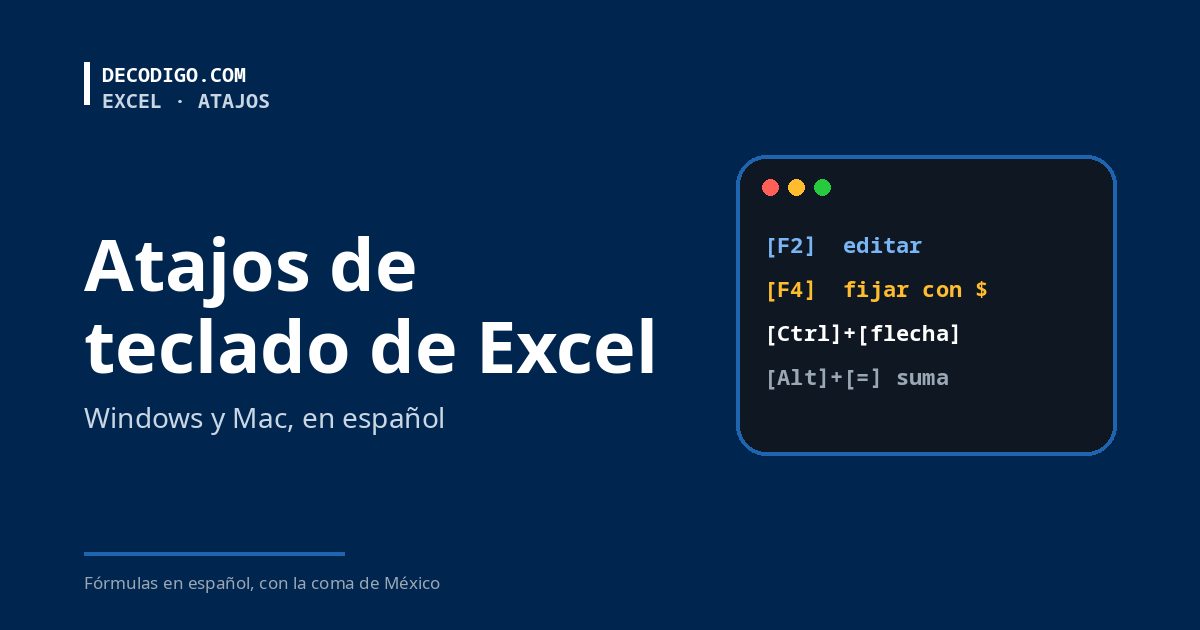
Los atajos de teclado de Excel que más se usan, para Windows y para Mac: copiar y pegar, moverse por miles de filas, editar celdas, poner los $ de una fórmula, sumar, filtrar y crear tablas. Con una advertencia: en Excel en español los atajos de letras no son los mismos que en inglés.
Las teclas se oprimen juntas: Ctrl+C es mantener Ctrl y oprimir C. En Mac, la mayoría de los atajos de Windows funcionan cambiando Ctrl por Cmd (⌘); la tabla da los de Excel para Mac cuando son distintos. En Excel para la web casi todos son iguales a los de Windows, salvo los que el navegador ya usa.
Lo básico
- ParaWindowsMac
- Copiar, cortar, pegarCtrl+C, Ctrl+X, Ctrl+VCmd+C, Cmd+X, Cmd+V
- Deshacer y rehacerCtrl+Z y Ctrl+YCmd+Z y Cmd+Y
- Pegado especial (solo valores, solo formato…)Ctrl+Alt+VCmd+Ctrl+V
- Buscar y reemplazarCtrl+B y Ctrl+LCtrl+H o Cmd+Mayús+H para reemplazar
- Formato de celdasCtrl+1Cmd+1
- Negrita, cursiva, subrayadoCtrl+2, Ctrl+3, Ctrl+4 (en todos los idiomas)Cmd+B, Cmd+I, Cmd+U
Moverse y seleccionar
- ParaWindowsMac
- Ir al final de los datos en esa direcciónCtrl+flechaCmd+flecha
- Ir a A1Ctrl+InicioCtrl+Inicio o Fn+Ctrl+←
- Seleccionar hasta el final de los datosCtrl+Mayús+flechaCmd+Mayús+flecha
- Seleccionar la columna o la filaCtrl+espacio y Mayús+espacioCtrl+espacio y Mayús+espacio
- Ir a una celdaF5 o el cuadro de nombresCtrl+G o F5
- Cambiar de hojaCtrl+Av Pág y Ctrl+Re PágOpción+→ y Opción+←
Escribir y fórmulas
- ParaWindowsMac
- Editar la celda activaF2F2
- Nueva línea dentro de la misma celdaAlt+EnterOpción+Retorno
- Escribir lo mismo en todas las celdas seleccionadasCtrl+EnterCtrl+Enter
- Rellenar hacia abajo (copiar la celda de arriba)Ctrl+DCmd+D
- AutosumaAlt+=Cmd+Mayús+T
- Cambiar entre referencia relativa y absoluta ($)F4Cmd+T
- Fecha de hoy (fija)Ctrl+;Ctrl+;
- Mostrar fórmulas en lugar de valoresCtrl+`Ctrl+`
- Insertar funciónMayús+F3Mayús+F3
- RecalcularF9F9
Datos
- ParaWindowsMac
- Activar o quitar el filtroCtrl+Mayús+LCmd+Mayús+F
- Crear una tablaCtrl+T (en algunas versiones en español, Ctrl+L)Cmd+T o Ctrl+T
- Gráfica rápida de los datos seleccionadosAlt+F1 (en la hoja) o F11 (en hoja nueva)—
- Insertar filas o columnasCtrl++Ctrl+Mayús+=
- Eliminar filas o columnasCtrl+-Cmd+-
- Ocultar filas o columnasCtrl+9 y Ctrl+0Ctrl+9 y Cmd+0
Las teclas de acceso de la cinta (Windows)
Oprime y suelta Alt: sobre cada pestaña y cada botón de la cinta aparece una letra. Oprime las letras en orden para llegar a cualquier comando sin el ratón. Las letras cambian con el idioma y la versión, así que no hace falta memorizarlas: aparecen en pantalla.
Cinco para empezar
- F2 para editar una celda sin borrar lo que tiene.
- F4 mientras escribes una fórmula, para poner los
$. - Ctrl+flecha para saltar al final de una columna de miles de filas.
- Alt+= para sumar una columna.
- Ctrl+1 para el formato de número, fecha o moneda.
Los atajos se comprobaron con la página de métodos abreviados de teclado de Excel de Microsoft (soporte en español, Windows y macOS) el 26 de noviembre de 2026. Algunas letras cambian según el idioma y la versión de Excel: si alguno no funciona, el globo de ayuda de cada botón de la cinta muestra el atajo de tu Excel.