
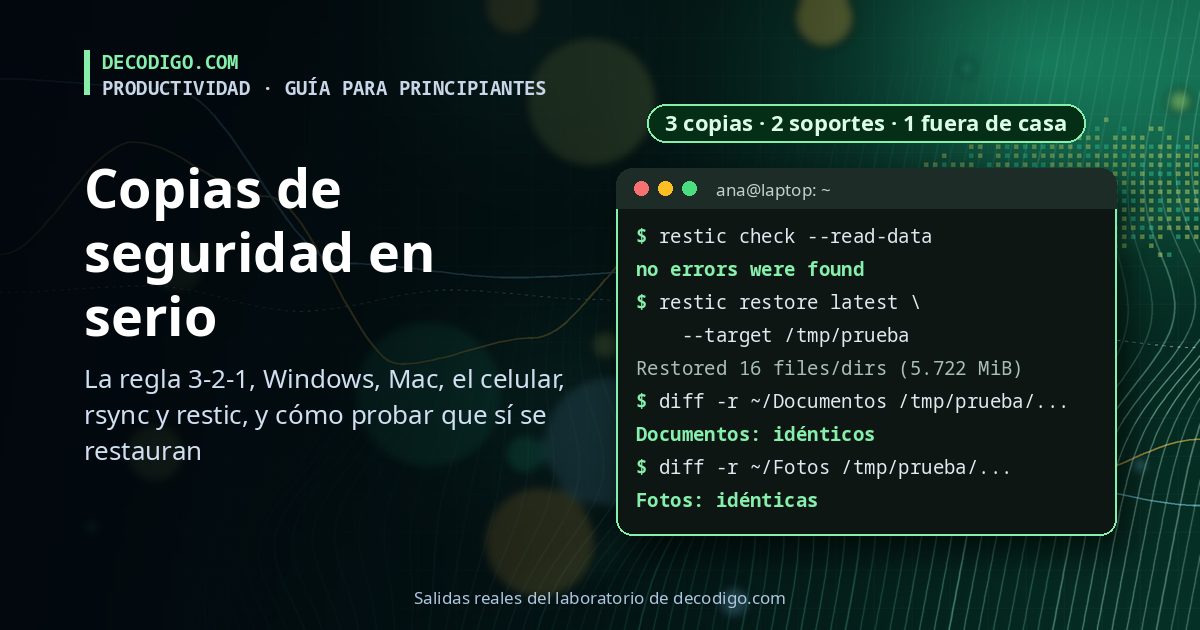
Todos sabemos que hay que hacer respaldos, y casi todos lo dejamos para después, hasta el día en que la laptop no prende. Esta guía te explica, sin tecnicismos, cómo respaldar de verdad tu computadora y tu celular: qué guardar, dónde, con qué programa y, lo que casi nadie hace, cómo comprobar que el respaldo sí sirve antes de necesitarlo.
- Por qué se pierden los datos
- La regla 3-2-1
- Sincronizar no es respaldar
- ¿Qué respaldo me conviene?
- En Windows: Historial de archivos
- En Mac: Time Machine
- En el celular
- Para usuarios avanzados: copiar carpetas con rsync
- Para usuarios avanzados: respaldos con versiones con restic
- Simulacro: un ransomware cifra todo
- Que se haga solo: systemd o cron
- Probar la restauración, lo más importante
- Chuleta
Por qué se pierden los datos
Los datos se pierden por cinco caminos, y conviene tenerlos todos en mente porque cada uno pide una defensa distinta:
- El disco falla. Los discos duros y los SSD se descomponen, a veces sin aviso. Le pasa tarde o temprano a cualquier disco, nuevo o viejo.
- Te roban o pierdes el equipo. La laptop en el auto, el celular en el transporte. El aparato se repone; tus fotos, no.
- Borras o sobrescribes algo. Guardaste encima de la versión buena, vaciaste la papelera o arrastraste la carpeta equivocada.
- Un ransomware cifra tus archivos. Es un programa malicioso que vuelve ilegibles tus documentos y pide dinero por devolverlos. Lo peor: también cifra lo que encuentre conectado, como un disco externo o una carpeta en la nube.
- Un accidente se lleva todo junto. Un incendio, una inundación o una subida de voltaje dañan la computadora y el disco de respaldo que estaba a su lado.
Un buen respaldo te protege de los cinco. Por eso no basta con «tener una copia»: importa dónde está, cuántas hay y si guardan versiones anteriores.
La regla 3-2-1
La regla más conocida para organizar respaldos cabe en tres números. Tener 3 copias de tus datos (la original y dos respaldos), en 2 tipos de soporte distintos (por ejemplo, un disco externo y la nube) y 1 copia fuera de casa.
Cada número cubre uno de los riesgos de arriba: dos respaldos te salvan si uno falla justo cuando lo necesitas; dos soportes distintos evitan que un mismo problema dañe ambos; y la copia fuera de casa te protege de un robo o un incendio.
Con el ransomware se popularizó una versión más exigente, la 3-2-1-1-0: además, 1 copia desconectada o que no se pueda borrar (un disco que guardas en un cajón, o un servicio que no deja borrar los respaldos viejos), y 0 errores al comprobar que se restaura. Ese cero es el más olvidado, y le dedicamos su propia sección.
Sincronizar no es respaldar
Mucha gente cree que ya tiene respaldo porque usa Google Drive, OneDrive o iCloud Drive conectados a la computadora. Esos servicios sincronizan: mantienen la misma carpeta igual en todos tus aparatos. Es muy cómodo, pero tiene una trampa: si borras o dañas un archivo en la laptop, el cambio también llega a la nube, en segundos.
Un respaldo, en cambio, guarda versiones: cómo estaban tus archivos ayer, la semana pasada y el mes pasado. Si el miércoles llega un ransomware, restauras lo del martes.
Los servicios en la nube sí tienen redes de seguridad, pero con límites:
- Google Drive vacía la papelera a los 30 días, y las versiones anteriores de un archivo se pueden borrar a los 30 días o cuando ya hay 100 más nuevas.
- OneDrive, con una cuenta personal, borra la papelera a los 30 días. Si pagas Microsoft 365, puedes regresar todo tu OneDrive a cualquier día de los últimos 30, incluso si lo dañó un malware.
Sirven como segunda línea, no como único respaldo: si tardas más de un mes en darte cuenta de que algo falta, ya no está.
¿Qué respaldo me conviene?
Contesta tres preguntas y te armamos un plan de respaldo según la regla 3-2-1.
Este selector necesita JavaScript. Sin él, la regla corta es: Windows, Historial de archivos en un disco externo; Mac, Time Machine; Linux y servidores, restic; y en todos los casos, una copia fuera de casa y probar que se restaura.
En Windows: Historial de archivos
Windows trae dos herramientas con nombres parecidos que hacen cosas distintas.
Historial de archivos: el respaldo de verdad
El Historial de archivos copia tus carpetas cada cierto tiempo a un disco externo o a una carpeta de red, y guarda versiones anteriores. Para activarlo:
- Conecta un disco externo.
- Abre el Panel de control y, en Sistema y seguridad, elige Guardar copias de seguridad de los archivos con Historial de archivos.
- Haz clic en Activar. Si no aparece tu disco, usa Seleccionar unidad, elígelo y acepta.
Respalda Documentos, Imágenes, Videos y el Escritorio. Para sumar otra carpeta, haz clic derecho sobre ella, elige Mostrar más opciones y luego Incluir en biblioteca.
Para recuperar un archivo, abre en el Explorador la carpeta donde estaba, haz clic derecho sobre ella y elige Restaurar versiones anteriores. Escoge la fecha y usa Restaurar en… para guardarlo en otra carpeta: si eliges «Restaurar» a secas, reemplaza la versión actual y no hay vuelta atrás.
Copias de seguridad de Windows: útil, pero es sincronización
La app Copias de seguridad de Windows (búscala en Inicio escribiendo «backup») sube a OneDrive tus carpetas Escritorio, Documentos, Imágenes, Videos y Música, y guarda tu configuración, tus redes Wi-Fi y la lista de apps. Es ideal para pasarte a una PC nueva: inicias sesión con tu cuenta y todo regresa.
Tres cosas que hay que saber:
- Sincroniza. La propia Microsoft lo explica así: las carpetas se sincronizan con OneDrive. Lo que borras en la PC se borra en la nube.
- Espacio. La cuenta gratuita trae 5 GB, que se llenan pronto con fotos.
- Cuentas. Funciona con cuentas personales de Microsoft (como @outlook.com), no con cuentas de trabajo o escuela.
Nuestra recomendación para Windows: Historial de archivos en un disco externo como respaldo principal, y OneDrive como copia fuera de casa. Si tus archivos te importan mucho, Microsoft 365 añade la opción de regresar todo tu OneDrive a un día anterior.
En Mac: Time Machine
En la Mac, Time Machine ya viene incluido y es de los mejores respaldos automáticos que existen. Solo necesitas un disco externo de al menos el doble de capacidad que tu Mac: para una Mac de 1 TB, un disco de 2 TB.
- Conecta el disco.
- Abre el menú Apple y elige Configuración del Sistema. Haz clic en General y luego en Time Machine.
- Haz clic en Agregar disco de respaldo, elige tu disco y haz clic en Configurar disco. Si te pide borrarlo, acepta solo si no tiene nada que necesites.
- Activa Encriptar respaldo y guarda la contraseña en un lugar seguro: sin ella no podrás recuperar nada.
Desde ese momento, Time Machine hace respaldos cada hora de las últimas 24 horas, diarios del último mes y semanales de los meses anteriores. Cuando el disco se llena, borra los más viejos. El primer respaldo tarda; los siguientes son rápidos porque solo copian lo que cambió. Con el mismo respaldo puedes recuperar un archivo suelto o la Mac completa, en la misma computadora o en una nueva.
Para la copia fuera de casa, Time Machine permite usar varios discos: deja uno conectado en casa y otro en la oficina o con un familiar, y cámbialos cada semana. Así también cumples la copia «desconectada» de la regla 3-2-1-1-0.
En el celular
En el celular están las fotos de toda la familia, y es el aparato que más se pierde. Los dos sistemas traen su respaldo:
- iPhone. Puedes respaldar en iCloud, por Wi-Fi y sin conectar nada, o en tu computadora. El de iCloud siempre va cifrado; en la computadora, el cifrado viene apagado y conviene activarlo. Ojo: el respaldo de iCloud no incluye lo que ya se sincroniza, como las fotos si activaste Fotos en iCloud. Esas fotos viven en la nube, que es sincronización.
- Android. Abre Configuración, entra a Servicios de Google, luego a Todos los servicios y a Copia de seguridad. Elige qué guardar (Fotos y videos, Datos del dispositivo o ambos) y actívala. La primera copia puede tardar hasta 24 horas.
Para tus fotos aplica lo mismo que con la computadora: si solo están en el celular y en la nube que se sincroniza con él, un borrado accidental se lleva ambas. Cada mes, pasa tus fotos y videos a la computadora: así entran a su respaldo con versiones y cumples la regla 3-2-1.
Para usuarios avanzados: copiar carpetas con rsync
Desde aquí usamos la terminal. Si nunca la has usado, puedes saltar a Probar la restauración, que sirve para cualquier respaldo.
rsync es la herramienta clásica de Linux y Mac para copiar carpetas de un lugar a otro, y es muy eficiente: la segunda vez solo copia lo que cambió. Es perfecta para tener un espejo de tus archivos en un disco externo, aunque, como verás, un espejo no es un respaldo con versiones.
Primero, un error que le pasa a todos. rsync solo crea la última carpeta del destino; si faltan las de en medio, falla:
terminal$ rsync -av Documentos/ /media/ana/externo/espejo/Documentos/
sending incremental file list
rsync: [Receiver] mkdir "/media/ana/externo/espejo/Documentos" failed: No such file or directory (2)
rsync error: error in file IO (code 11) at main.c(808) [Receiver=3.5.0]
La opción --mkpath crea las carpetas que falten. Las opciones que más vas a usar: -a copia todo conservando fechas y permisos, -v muestra qué hace y --delete borra en la copia lo que ya no está en el original, para que sea un espejo exacto:
terminal$ rsync -av --delete --mkpath Documentos/ /media/ana/externo/espejo/Documentos/
sending incremental file list
created 2 directories for /media/ana/externo/espejo/Documentos
facturas/
facturas/A-101.xml
facturas/A-102.xml
tesis/
tesis/capitulo1.txt
tesis/capitulo2.txt

sent 489 bytes  received 174 bytes  1,326.00 bytes/sec
total size is 113  speedup is 0.17
La segunda vez no copia nada, porque nada cambió:
terminal$ rsync -av --delete Documentos/ /media/ana/externo/espejo/Documentos/
sending incremental file list

sent 194 bytes  received 21 bytes  430.00 bytes/sec
total size is 113  speedup is 0.53
La barra final sí importa
Con barra al final (Documentos/) rsync copia el contenido de la carpeta; sin barra, copia la carpeta misma. Mira la diferencia:
terminal$ rsync -a Documentos /media/ana/externo/sin-barra/ && ls /media/ana/externo/sin-barra
Documentos
$ rsync -a Documentos/ /media/ana/externo/con-barra/ && ls /media/ana/externo/con-barra
facturas
tesis
Antes de borrar, ensaya
Con --delete, un error en la ruta puede vaciar tu respaldo. Por eso existe --dry-run: muestra lo que haría sin tocar nada. Aquí borramos capitulo2.txt del original y le preguntamos a rsync qué haría:
terminal$ rsync -av --delete --dry-run Documentos/ /media/ana/externo/espejo/Documentos/
sending incremental file list
deleting tesis/capitulo2.txt

sent 177 bytes  received 44 bytes  442.00 bytes/sec
total size is 85  speedup is 0.38 (DRY RUN)
Y aquí está el problema de un espejo: si lo corremos de verdad, el capítulo 2 también desaparece del respaldo. Si lo borraste sin querer, el espejo no te salva:
terminal$ rsync -av --delete Documentos/ /media/ana/externo/espejo/Documentos/
sending incremental file list
deleting tesis/capitulo2.txt

sent 177 bytes  received 44 bytes  442.00 bytes/sec
total size is 85  speedup is 0.38
$ ls /media/ana/externo/espejo/Documentos/tesis
capitulo1.txt
Respaldos por día sin gastar el doble: –link-dest
rsync tiene un truco para guardar una carpeta por día sin ocupar el doble de espacio: con --link-dest, los archivos que no cambiaron no se copian otra vez, sino que se enlazan al respaldo anterior (son enlaces duros: el mismo archivo en el disco con dos nombres). Fíjate en que el segundo día ocupa 4 KB, y en que la foto tiene el mismo número de inodo (36) y un «2» de enlaces:
terminal$ rsync -a --mkpath Documentos Fotos /media/ana/externo/diarios/2026-11-24/
$ rsync -a --mkpath --link-dest=/media/ana/externo/diarios/2026-11-24 Documentos Fotos /media/ana/externo/diarios/2026-11-25/
$ du -sh /media/ana/externo/diarios/*
5.8M	/media/ana/externo/diarios/2026-11-24
4.0K	/media/ana/externo/diarios/2026-11-25
$ ls -li /media/ana/externo/diarios/*/Fotos/2026/playa-1.jpg
36 -rw-r--r-- 2 ana ana 2000000 Nov 26 19:52 /media/ana/externo/diarios/2026-11-24/Fotos/2026/playa-1.jpg
36 -rw-r--r-- 2 ana ana 2000000 Nov 26 19:52 /media/ana/externo/diarios/2026-11-25/Fotos/2026/playa-1.jpg
Funciona, pero tienes que administrar tú las carpetas, borrar las viejas y no hay cifrado. Para eso existe restic.
rsync -a Documentos/ usuario@servidor:respaldos/. Si vas a hacerlo, configura antes el acceso con llaves, como explicamos en SSH: cómo entrar a un servidor de forma segura.Para usuarios avanzados: respaldos con versiones con restic
restic es un programa gratuito y de código abierto para Linux, Mac, Windows y BSD, que hace lo que un respaldo serio necesita:
- Versiones. Cada respaldo es una instantánea (snapshot) completa a la que puedes regresar.
- Deduplicación. Parte los archivos en pedazos y guarda cada pedazo una sola vez. El segundo respaldo solo agrega lo nuevo.
- Cifrado siempre. Todo va cifrado con tu contraseña, así que puedes guardar el respaldo en la nube sin que el proveedor pueda leerlo.
- Muchos destinos. Un disco externo, otra computadora por SFTP, su propio servidor (rest-server) o almacenamiento compatible con S3.
Instalarlo
Está en los repositorios de casi todas las distribuciones y en los gestores de paquetes de Mac y Windows. Usamos la versión 0.20.0, la más reciente, del 19 de noviembre de 2026, que corrige dos fallas de seguridad al restaurar:
# Debian, Ubuntu y derivadas
sudo apt-get install restic
# Mac con Homebrew
brew install restic
# Windows, con Scoop o con winget
scoop install restic
winget install --exact --id restic.restic --scope Machine
Las versiones de las distribuciones a veces van atrasadas. Si descargaste el programa oficial de GitHub, restic self-update lo actualiza y comprueba su firma.
Crear el repositorio
Un repositorio es la carpeta donde restic guarda los respaldos. Lo creamos en el disco externo. Para no escribir la contraseña cada vez, la guardamos en un archivo que solo tú puedas leer, y le decimos a restic dónde están el repositorio y la contraseña con dos variables:
echo 'una-frase-larga-que-no-olvido-2026' > ~/.restic-clave
chmod 600 ~/.restic-clave
export RESTIC_REPOSITORY=/media/ana/externo/restic
export RESTIC_PASSWORD_FILE=~/.restic-clave
terminal$ restic init
created restic repository 1dd01e17bb at /media/ana/externo/restic

Please note that knowledge of your password is required to access
the repository. Losing your password means that your data is
irrecoverably lost.
~/.restic-clave se va con ella. Con una contraseña equivocada, restic se niega a abrir nada:terminal$ RESTIC_PASSWORD_FILE= RESTIC_PASSWORD=otra-clave restic snapshots Fatal: wrong password or no key found
Respaldar
terminal$ restic backup ~/Documentos ~/Fotos
no parent snapshot found, will read all files

Files:           8 new,     0 changed,     0 unmodified
Dirs:            7 new,     0 changed,     0 unmodified
Added to the repository: 5.728 MiB (5.726 MiB stored)

processed 8 files, 5.722 MiB in 0:00
snapshot 39939a7d saved
Ahora agregamos un capítulo a la tesis y respaldamos otra vez. Mira la deduplicación: de 9 archivos, 8 no cambiaron, y solo se agregaron 3.457 KiB:
terminal$ restic backup ~/Documentos ~/Fotos
using parent snapshot 39939a7d

Files:           1 new,     0 changed,     8 unmodified
Dirs:            0 new,     4 changed,     3 unmodified
Added to the repository: 3.457 KiB (1.827 KiB stored)

processed 9 files, 5.722 MiB in 0:00
snapshot 4ded1e5b saved
Cada respaldo queda como una instantánea con su identificador, fecha y equipo:
terminal$ restic snapshots
ID        Time                 Host        Tags        Paths                 Size
--------------------------------------------------------------------------------------
39939a7d  2026-11-26 19:52:25  laptop-ana              /home/ana/Documentos  5.722 MiB
                                                       /home/ana/Fotos

4ded1e5b  2026-11-26 19:52:26  laptop-ana              /home/ana/Documentos  5.722 MiB
                                                       /home/ana/Fotos
--------------------------------------------------------------------------------------
Timestamps shown in local time
2 snapshots
Recuperar algo que borraste
Borramos sin querer la carpeta de facturas. Con restic ls vemos que sigue en el último respaldo, y con restic restore la recuperamos en una carpeta aparte para revisarla antes de devolverla a su lugar:
terminal$ ls Documentos
tesis
$ restic ls latest /home/ana/Documentos/facturas
snapshot 4ded1e5b of [/home/ana/Documentos /home/ana/Fotos] at 2026-11-26 19:52:26.229556454 +0000 UTC by ana@laptop-ana filtered by [/home/ana/Documentos/facturas]:
/home/ana/Documentos/facturas
/home/ana/Documentos/facturas/A-101.xml
/home/ana/Documentos/facturas/A-102.xml
$ restic restore latest --target /tmp/rescate --include /home/ana/Documentos/facturas
restoring snapshot 4ded1e5b of [/home/ana/Documentos /home/ana/Fotos] at 2026-11-26 19:52:26.229556454 +0000 UTC by ana@laptop-ana to /tmp/rescate
Summary: Restored 6 / 3 files/dirs (58 B / 58 B) in 0:00
$ cp -r /tmp/rescate/home/ana/Documentos/facturas Documentos/ && cat Documentos/facturas/A-101.xml
Factura A-101 total 1,160.00
La palabra latest significa «el respaldo más reciente»; en su lugar puedes poner el identificador de cualquier instantánea.
Cuántos respaldos guardar: forget y prune
Si respaldas cada día, en un año tendrás 365 instantáneas. Con restic forget decides cuáles conservar: por ejemplo, --keep-daily 7 --keep-weekly 4 --keep-monthly 12 guarda una por día de la última semana, una por semana del último mes y una por mes del último año. Usa siempre primero --dry-run para ver qué borraría. forget solo quita las instantáneas de la lista; para liberar el espacio se agrega --prune. Lo vemos en acción en el simulacro.
Guardar el respaldo fuera de casa
Para la copia fuera de casa, restic puede escribir directo en la nube. Probamos con un servidor compatible con S3 en nuestro laboratorio; con un servicio real solo cambia la dirección y las llaves de acceso:
terminal$ restic -r s3:http://127.0.0.1:9000/mis-respaldos init
created restic repository a9f9a6adf1 at s3:http://127.0.0.1:9000/mis-respaldos

Please note that knowledge of your password is required to access
the repository. Losing your password means that your data is
irrecoverably lost.
$ restic -r s3:http://127.0.0.1:9000/mis-respaldos backup ~/Documentos
no parent snapshot found, will read all files

Files:           1 new,     0 changed,     0 unmodified
Dirs:            3 new,     0 changed,     0 unmodified
Added to the repository: 1.381 KiB (1.229 KiB stored)

processed 1 files, 5 B in 0:00
snapshot 7ff73a8a saved
$ ls /tmp/nube/mis-respaldos
config
data
index
keys
snapshots
$ grep -rl 'hola' /tmp/nube/mis-respaldos || echo 'La palabra no aparece: todo va cifrado'
La palabra no aparece: todo va cifrado
La última orden busca la palabra «hola», que estaba en el archivo respaldado, dentro de los archivos del repositorio. No la encuentra: el proveedor de la nube solo ve datos cifrados. Algunas direcciones de ejemplo, según la documentación de restic:
# Amazon S3 (con AWS_ACCESS_KEY_ID y AWS_SECRET_ACCESS_KEY)
restic -r s3:s3.us-east-1.amazonaws.com/mi-bucket init
# Otro servicio compatible con S3, como Backblaze B2
restic -r s3:https://servidor-del-proveedor/mi-bucket init
# Otra computadora por SSH
restic -r sftp:ana@servidor:/srv/respaldos init
Para Backblaze B2, la documentación de restic recomienda usar su API compatible con S3 en lugar del conector propio de B2. Si el servidor está en tu casa y quieres respaldar desde fuera sin abrir puertos, conéctate por una VPN como WireGuard o Tailscale.
Simulacro: un ransomware cifra todo
Ahora lo que de verdad importa: ¿te salva restic si un ransomware cifra tus archivos? Lo simulamos. Primero hicimos un respaldo normal, y luego reemplazamos cada archivo por basura con la extensión .cifrado y dejamos una nota de rescate, como hace un ransomware real:
terminal$ find Documentos -type f | sort | head -4
Documentos/LEEME-RESCATE.txt
Documentos/facturas/A-101.xml.cifrado
Documentos/facturas/A-102.xml.cifrado
Documentos/tesis/capitulo1.txt.cifrado
El peor caso es que el respaldo automático corra después del ataque. Pasó: el último respaldo guardó los archivos cifrados, y se nota en el tamaño, que bajó de 5.722 MiB a 36 KiB:
terminal$ restic backup ~/Documentos ~/Fotos
using parent snapshot 7f29ffc6

Files:          10 new,     0 changed,     0 unmodified
Dirs:            0 new,     7 changed,     0 unmodified
Added to the repository: 42.009 KiB (39.779 KiB stored)

processed 10 files, 36.053 KiB in 0:00
snapshot 7124da11 saved
$ restic snapshots --compact
ID        Time                 Host        Tags    Size
-------------------------------------------------------------
39939a7d  2026-11-26 19:52:25  laptop-ana          5.722 MiB
4ded1e5b  2026-11-26 19:52:26  laptop-ana          5.722 MiB
7f29ffc6  2026-11-26 19:52:29  laptop-ana          5.722 MiB
7124da11  2026-11-26 19:52:30  laptop-ana          36.053 KiB
-------------------------------------------------------------
Timestamps shown in local time
4 snapshots
Pero las instantáneas anteriores siguen intactas. restic diff compara dos de ellas y confirma el desastre: se fueron 5.728 MiB de archivos y llegaron 42.009 KiB de basura:
terminal$ restic diff 7f29ffc6 7124da11 | tail -6
Dirs:            0 new,     0 removed
Others:          0 new,     0 removed
Data Blobs:     10 new,    13 removed
Tree Blobs:      8 new,     8 removed
  Added:   42.009 KiB
  Removed: 5.728 MiB
Restauramos la instantánea de antes del ataque y reemplazamos las carpetas dañadas:
terminal$ restic restore 7f29ffc6 --target /tmp/antes-del-ataque
restoring snapshot 7f29ffc6 of [/home/ana/Documentos /home/ana/Fotos] at 2026-11-26 19:52:29.156325897 +0000 UTC by ana@laptop-ana to /tmp/antes-del-ataque
Summary: Restored 16 files/dirs (5.722 MiB) in 0:00
$ rm -rf ~/Documentos ~/Fotos && cp -a /tmp/antes-del-ataque/home/ana/Documentos /tmp/antes-del-ataque/home/ana/Fotos ~/
$ find Documentos -type f | sort
Documentos/facturas/A-101.xml
Documentos/facturas/A-102.xml
Documentos/tesis/capitulo1.txt
Documentos/tesis/capitulo2.txt
Documentos/tesis/capitulo3.txt
Documentos/tesis/capitulo4.txt
Todo regresó, incluido el capítulo 4 que se escribió el mismo día. Luego hicimos un respaldo nuevo, ya limpio, y borramos la instantánea infectada para no restaurarla por error. Así se ve un forget con --prune, que libera el espacio:
terminal$ restic forget 7124da11 --prune
[0:00] 100.00%  1 / 1 files deleted
1 snapshots have been removed, running prune
(…)
$ restic snapshots --compact
ID        Time                 Host        Tags    Size
------------------------------------------------------------
39939a7d  2026-11-26 19:52:25  laptop-ana          5.722 MiB
4ded1e5b  2026-11-26 19:52:26  laptop-ana          5.722 MiB
7f29ffc6  2026-11-26 19:52:29  laptop-ana          5.722 MiB
17dc935c  2026-11-26 19:52:34  laptop-ana          5.722 MiB
------------------------------------------------------------
Timestamps shown in local time
4 snapshots
Que el atacante no pueda borrar los respaldos
Un ransomware que ve tu disco externo conectado, o que encuentra la contraseña de restic en tu computadora, podría borrar también los respaldos. La defensa es el «1» de la regla 3-2-1-1-0: una copia que no se pueda borrar desde la computadora atacada. Con restic se logra con rest-server en modo append-only: el servidor acepta respaldos nuevos, pero rechaza cualquier intento de borrar. Lo probamos:
terminal$ restic init -q && restic backup ~/Documentos -q && restic snapshots --compact
ID        Time                 Host        Tags    Size
--------------------------------------------------------
1104f389  2026-11-26 19:52:45  laptop-ana          150 B
--------------------------------------------------------
Timestamps shown in local time
1 snapshots
$ restic forget 1104f389 2>&1 | head -4
Remove(<snapshot/1104f3890e>) failed: unexpected HTTP response (403): 403 Forbidden
unable to remove snapshot/1104f3890e3a041c15f7ade90581d9c4ef629d7a76094a4192e89f3c12cc6205 from the repository
[0:00] 0.00%  0 / 1 files deleted
failed to remove one or more snapshots
$ restic snapshots --compact
ID        Time                 Host        Tags    Size
--------------------------------------------------------
1104f389  2026-11-26 19:52:45  laptop-ana          150 B
--------------------------------------------------------
Timestamps shown in local time
1 snapshots
El servidor respondió «403 Forbidden» y la instantánea sigue ahí. El mantenimiento (forget y prune) se hace desde otra máquina bien protegida. La documentación de restic recomienda además usar --keep-within en estos repositorios, para que un atacante no pueda colar respaldos falsos que desplacen a los buenos. Otras opciones son un servicio en la nube con bloqueo de objetos, o simplemente un disco que conectas solo para respaldar y luego guardas.
Que se haga solo: systemd o cron
Un respaldo que depende de que te acuerdes falla justo la semana que más lo necesitas. En Linux puedes programarlo con un timer de systemd o con cron, que explicamos a fondo en systemd y cron. Primero, un script que respalda, aplica la regla de retención y revisa una parte de los datos:
#!/bin/bash
# Respaldo diario con restic: respalda, aplica la retención y revisa una parte de los datos.
set -euo pipefail
export RESTIC_REPOSITORY=/media/ana/externo/restic
export RESTIC_PASSWORD_FILE=/home/ana/.restic-clave
restic backup /home/ana/Documentos /home/ana/Fotos --exclude-caches -q
restic forget --keep-daily 7 --keep-weekly 4 --keep-monthly 12 --prune -q
restic check --read-data-subset=5% -q
Lo guardamos como ~/bin/respaldo.sh y lo hacemos ejecutable con chmod +x. En el laboratorio lo corrimos dos veces de punta a punta, sin errores. La opción set -euo pipefail hace que se detenga en cuanto algo falle, en vez de seguir como si nada.
Con un timer de systemd
Dos archivos en ~/.config/systemd/user/. El servicio dice qué hacer:
[Unit]
Description=Respaldo diario con restic

[Service]
Type=oneshot
ExecStart=/home/ana/bin/respaldo.sh
Y el timer dice cuándo. Persistent=true es clave en una laptop: si a las 21:00 estaba apagada, el respaldo corre en cuanto la prendas.
[Unit]
Description=Lanza el respaldo todos los días a las 21:00

[Timer]
OnCalendar=*-*-* 21:00:00
Persistent=true
RandomizedDelaySec=10min

[Install]
WantedBy=timers.target
Comprobamos que los archivos son válidos y cuándo toca la siguiente ejecución:
terminal$ bash -n ~/bin/respaldo.sh && echo sintaxis-ok
sintaxis-ok
$ systemd-analyze verify --user ~/.config/systemd/user/respaldo.timer ~/.config/systemd/user/respaldo.service && echo unidades-ok
unidades-ok
$ systemd-analyze calendar '*-*-* 21:00:00' | head -2
Normalized form: *-*-* 21:00:00
    Next elapse: Thu 2026-11-26 21:00:00 UTC
Para activarlo:
systemctl --user daemon-reload
systemctl --user enable --now respaldo.timer
systemctl --user list-timers respaldo.timer
Con cron
Si prefieres cron, basta una línea en crontab -e. Guardamos lo que escribe en un registro para revisar si algo falló:
terminal$ echo '0 21 * * * /home/ana/bin/respaldo.sh >> /home/ana/respaldo.log 2>&1' | crontab - && crontab -l
0 21 * * * /home/ana/bin/respaldo.sh >> /home/ana/respaldo.log 2>&1
cron no recupera las ejecuciones perdidas: si la computadora estaba apagada a esa hora, ese día no hay respaldo. En una laptop, el timer de systemd es mejor opción.
restic snapshots que haya instantáneas recientes, o con journalctl --user -u respaldo si usas systemd.Probar la restauración, lo más importante
Esta es la sección más importante de la guía. Mucha gente descubre que su respaldo no servía el día que lo necesita: el disco estaba vacío, faltaba la carpeta que importaba, la contraseña ya no aparece o el programa dejó de correr hace meses. Un respaldo que nunca has restaurado no es un respaldo: es una esperanza.
Para cualquier sistema, sea Historial de archivos, Time Machine, restic o el celular, el método es el mismo:
- Cada mes, recupera un archivo al azar en otra carpeta y ábrelo. Que sea una foto, un documento o una hoja de cálculo que de verdad uses.
- Revisa la fecha del último respaldo. Si es de hace semanas, algo se detuvo.
- Cada pocos meses, haz un simulacro completo: imagina que te robaron la laptop. ¿Podrías recuperar todo desde otra computadora? ¿Tienes a la mano la contraseña del respaldo, la de tu cuenta de la nube y el disco?
- Comprueba que lo restaurado está completo, no solo que «algo» se recuperó.
Con restic, la prueba se puede automatizar casi por completo. restic check --read-data lee todos los datos del repositorio y verifica que no estén dañados:
terminal$ restic check --read-data
using temporary cache in /tmp/restic-check-cache-1091038331
create exclusive lock for repository
load indexes
check all packs
check snapshots, trees and blobs
[0:00] 100.00%  4 / 4 snapshots
read all data
[0:00] 100.00%  6 / 6 packs
no errors were found
En un repositorio grande, leer todo tarda; por eso el script diario usa --read-data-subset=5%, que revisa una parte distinta cada vez. Y la prueba definitiva: restaurar el último respaldo en otra carpeta y compararlo archivo por archivo con el original usando diff -r:
terminal$ restic restore latest --target /tmp/prueba-restauracion
restoring snapshot 17dc935c of [/home/ana/Documentos /home/ana/Fotos] at 2026-11-26 19:52:34.333507629 +0000 UTC by ana@laptop-ana to /tmp/prueba-restauracion
Summary: Restored 16 files/dirs (5.722 MiB) in 0:00
$ diff -r ~/Documentos /tmp/prueba-restauracion/home/ana/Documentos && echo 'Documentos: idénticos'
Documentos: idénticos
$ diff -r ~/Fotos /tmp/prueba-restauracion/home/ana/Fotos && echo 'Fotos: idénticas'
Fotos: idénticas
«Idénticos»: ese es el cero de la regla 3-2-1-1-0. Si diff mostrara diferencias, sabrías que hay un problema hoy, y no el día del desastre.
Chuleta
- Regla 3-2-1: 3 copias, 2 soportes distintos, 1 fuera de casa. Versión 3-2-1-1-0: más 1 copia desconectada o imposible de borrar, y 0 errores al restaurar.
- Sincronizar no es respaldar: Drive, OneDrive e iCloud copian también los borrados y el ransomware. Un respaldo guarda versiones.
- Windows: Historial de archivos en un disco externo; Copias de seguridad de Windows sube tus carpetas a OneDrive.
- Mac: Time Machine con un disco del doble de capacidad; dos discos para tener uno fuera de casa.
- Celular: iCloud o Google One, y cada mes pasa las fotos a la computadora.
- rsync:
rsync -av --delete --mkpath origen/ destino/; ensaya con--dry-run; un espejo no guarda versiones. - restic:
init,backup,snapshots,restore … --target,forget --keep-… --prune,check --read-data. Sin la contraseña no hay respaldo. - Contra el ransomware: guarda meses de versiones, ten una copia que no se pueda borrar (rest-server append-only, bloqueo de objetos o un disco desconectado).
- Automatiza con un timer de systemd (
Persistent=true) o cron, y revisa que siga corriendo. - Prueba la restauración cada mes. Si no la has probado, no sabes si tienes respaldo.
Fuentes: Microsoft, «Historial de archivos», «Copia de seguridad y restauración con Copias de seguridad de Windows», «Restaurar archivos o carpetas eliminados en OneDrive» y «Restaurar OneDrive»; Google, ayuda de Drive sobre la papelera y las versiones, y de Android sobre la copia de seguridad; Apple, «Respaldar la Mac con Time Machine» y «Cómo respaldar el iPhone»; restic, documentación oficial y notas de la versión 0.20.0; rest-server; manual de rsync. Salidas: laboratorio de decodigo.com con Debian 13, rsync 3.5.0, restic 0.20.0 y rest-server 0.15.0 (26 de noviembre de 2026).