
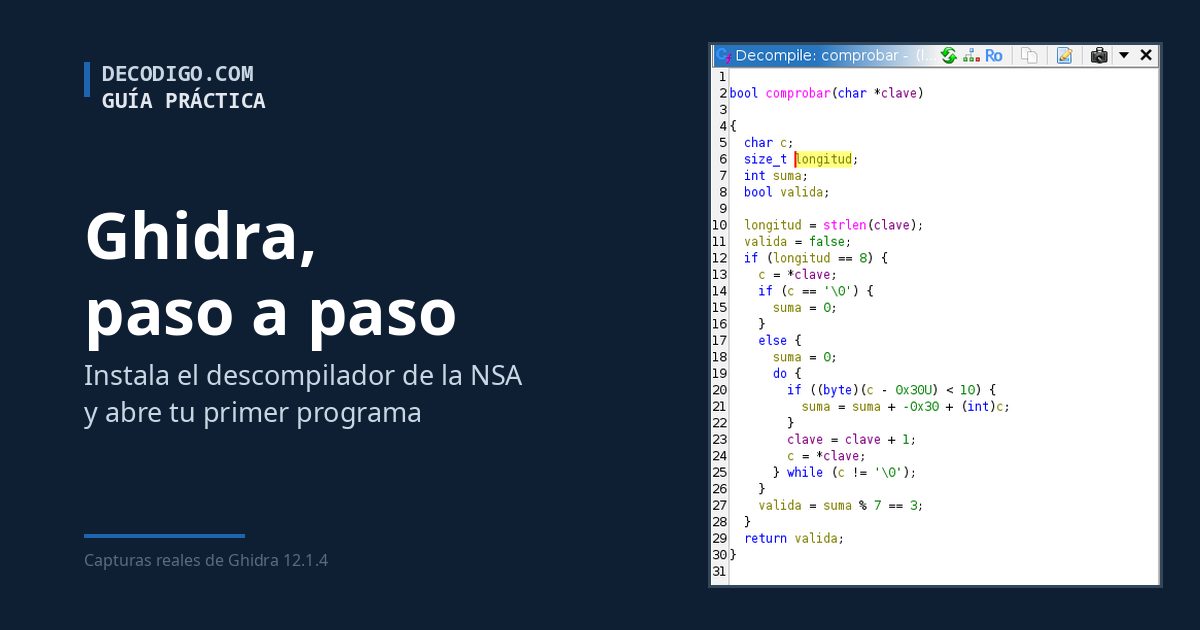
Ghidra es la herramienta de ingeniería inversa que la NSA, la agencia de inteligencia de Estados Unidos, publicó como código abierto en 2019. Abre un programa del que no tienes el código fuente, encuentra sus funciones y sus textos, y te muestra al lado del código máquina una reconstrucción en lenguaje C bastante legible. Es gratis, funciona en Windows, macOS y Linux, y es la pieza que usan por debajo herramientas como REA y buena parte de la ola de descompilaciones de videojuegos con IA. Esta guía va de cero a tu primer análisis, con cada paso hecho de verdad.
Qué es y para qué sirve
Un programa compilado es una lista de instrucciones para el procesador: números que una persona no puede leer. Un desensamblador los traduce a ensamblador, que ya se puede leer con paciencia, y un descompilador va un paso más allá e intenta reconstruir el código en C del que salió. Ghidra hace las dos cosas y añade lo que convierte el trabajo en algo manejable: encuentra solo las funciones, las cadenas de texto y quién llama a quién, y te deja poner nombres a todo a medida que vas entendiendo el programa.
Se usa para analizar malware, buscar fallos de seguridad en programas cerrados, entender formatos de archivo para hacer programas compatibles, preservar software antiguo y, cada vez más, como herramienta de un agente de IA. Sus alternativas más conocidas son de pago:
| Herramienta | Precio | Lo más destacado |
|---|---|---|
| Ghidra | Gratis, código abierto (Apache 2.0) | Descompilador incluido para muchas arquitecturas, trabajo en equipo y scripts en Java y Python |
| IDA Pro | De pago, con una versión gratuita limitada | El estándar comercial durante décadas |
| Hopper | De pago, con modo de prueba | Pensado para macOS y Linux |
Antes de empezar
- Un sistema de 64 bits: Windows 10 (versión 1809 o posterior), Linux o macOS 10.13 o posterior.
- 4 GB de memoria y 1 GB de disco como mínimo. Con programas grandes, cuanta más memoria, mejor.
- Java 21 de 64 bits, en su versión JDK, no solo el JRE. Es el requisito que más problemas da, y lo vemos en el siguiente apartado.
- Python 3.9 a 3.14, solo si vas a usar el depurador o los scripts en Python (PyGhidra). Para esta guía no hace falta.
Instalar Java 21
Ghidra está escrito en Java y no lo incluye, así que hay que instalarlo antes. En Linux, desde los repositorios de tu distribución; en Debian 13 y Ubuntu 26.04 el paquete se llama igual:
sudo apt install openjdk-21-jdk
En Windows y macOS, lo más sencillo es el instalador de Eclipse Temurin 21, una distribución gratuita de Java que recomienda la propia documentación de Ghidra (también sirve Amazon Corretto 21). Elige el JDK de 64 bits. Para comprobar que está:
java -version
salidaopenjdk version "21.0.12.1" 2026-08-18 LTS
OpenJDK Runtime Environment Temurin-21.0.12.1+1 (build 21.0.12.1+1-LTS)
OpenJDK 64-Bit Server VM Temurin-21.0.12.1+1 (build 21.0.12.1+1-LTS, mixed mode)
Lo que importa es el 21 del principio. Si sale otro número, o un «command not found», sigue leyendo: el error que da Ghidra está más abajo.
Descargar y verificar Ghidra
Ghidra se descarga de su página de versiones en GitHub. Es un ZIP de unos 570 MB. Desde la terminal:
curl -LO https://github.com/NationalSecurityAgency/ghidra/releases/download/Ghidra_12.1.4_build/ghidra_12.1.4_PUBLIC_20260921.zip
Antes de abrirlo, comprueba que el archivo es el original. La página de la versión publica su huella SHA-256, y basta con calcular la del archivo descargado y compararlas:
sha256sum ghidra_12.1.4_PUBLIC_20260921.zip
salidaddac49f903da9d5bac833e5cc79395098b9c33cfd3279be5f31bd00387d2d4db ghidra_12.1.4_PUBLIC_20260921.zip
Coincide con la publicada. En Windows, la misma comprobación se hace en PowerShell con Get-FileHash .\ghidra_12.1.4_PUBLIC_20260921.zip, y en macOS con shasum -a 256. Si no coincide, no lo abras: descárgalo otra vez, y siempre del repositorio oficial, porque con la fama de estas herramientas circulan copias falsas.
Ghidra no tiene instalador: se descomprime y ya está.
unzip ghidra_12.1.4_PUBLIC_20260921.zip
cd ghidra_12.1.4_PUBLIC
No necesita permisos de administrador, no toca el registro de Windows ni crea accesos directos, y para quitarlo basta con borrar la carpeta. En macOS, la protección Gatekeeper puede bloquear sus componentes nativos, que no están firmados; la documentación oficial recomienda quitar la marca de cuarentena del ZIP antes de descomprimirlo:
xattr -d com.apple.quarantine ghidra_12.1.4_PUBLIC_20260921.zip
Arrancar Ghidra
Desde la carpeta descomprimida:
./ghidraRun          # Linux y macOS
ghidraRun.bat        # Windows
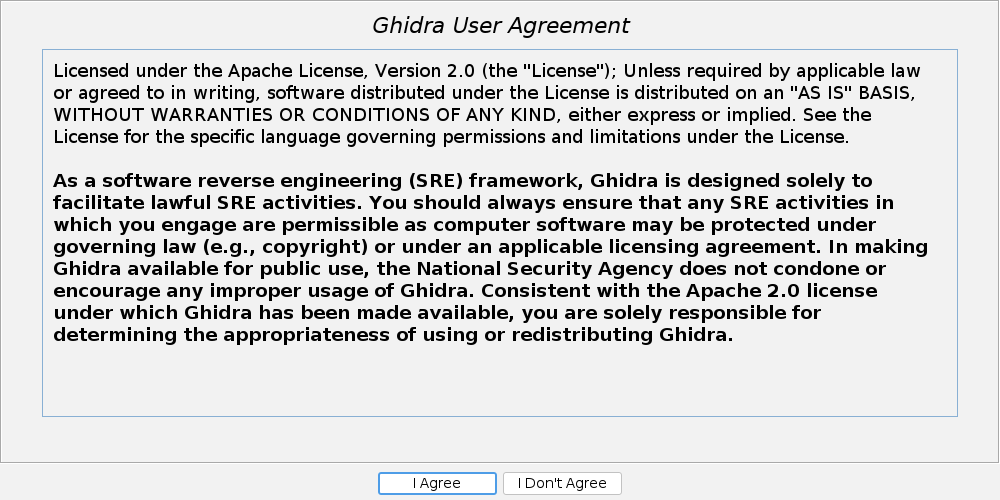
La primera vez aparece el acuerdo de usuario que vimos arriba; después, la ventana del proyecto y un «consejo del día» que se puede desactivar. En nuestra prueba, el arranque tardó unos 35 segundos la primera vez y unos 3 las siguientes.
El error más frecuente: un Java que no sirve
Si tienes una versión antigua de Java, o solo el JRE, Ghidra no arranca. Lo probamos con Java 17 JRE:
salida con Java 17 JREWARNING: JAVA_HOME environment specifies unsupported java version: /opt/java/openjdk
ERROR: Unable to prompt user for JDK path, no TTY detected.
Please refer to the Getting Started document's Troubleshooting section.
En un escritorio normal, en lugar del error, Ghidra te pide la ruta de un JDK válido; dentro de un contenedor o por SSH no puede preguntar y se detiene. La solución es instalar el JDK 21 y, si tienes varios Java, decirle cuál usar con la variable JAVA_HOME, que tiene prioridad sobre el resto.
Tu primer análisis
Para ver qué hace Ghidra con un programa necesitamos uno. Este es un comprobador de claves, el típico ejercicio para practicar: acepta una clave de ocho caracteres si la suma de sus dígitos, dividida entre 7, da resto 3.
#include <stdio.h>
#include <string.h>

static int suma_digitos(const char *s) {
    int total = 0;
    for (; *s; s++) {
        if (*s >= '0' && *s <= '9') {
            total += *s - '0';
        }
    }
    return total;
}

int comprobar(const char *clave) {
    if (strlen(clave) != 8) {
        return 0;
    }
    return suma_digitos(clave) % 7 == 3;
}

int main(int argc, char **argv) {
    if (argc < 2) {
        puts("uso: ./licencia CLAVE");
        return 1;
    }
    if (comprobar(argv[1])) {
        puts("Clave correcta");
        return 0;
    }
    puts("Clave incorrecta");
    return 2;
}
gcc -O1 -o licencia licencia.c ./licencia 12345678 ./licencia 00000003
salidaClave incorrecta
Clave correcta
Ahora, imagina que no tienes licencia.c, solo el ejecutable. Es la situación real, y lo que vamos a hacer es averiguar con Ghidra qué clave acepta.
Crear un proyecto e importar el programa
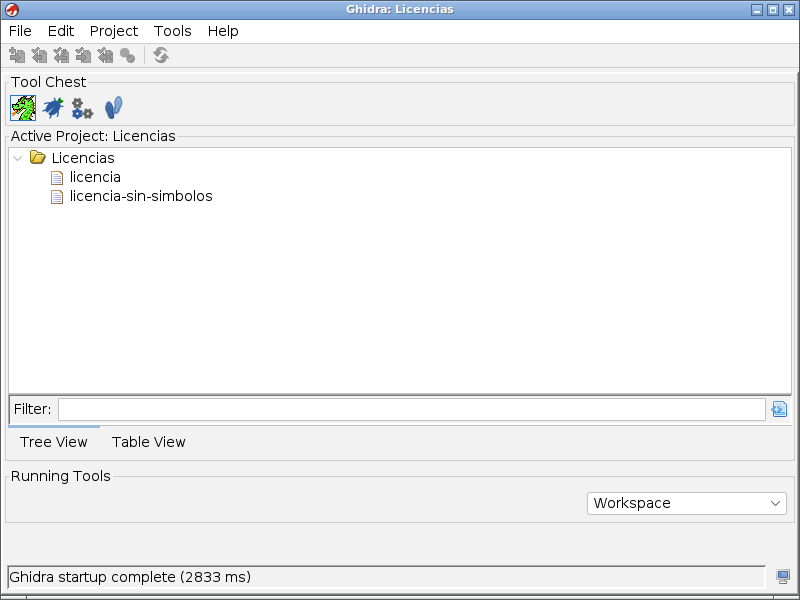
Ghidra trabaja con proyectos. En la ventana principal: File → New Project, elige Non-Shared Project (un proyecto solo para ti), una carpeta y un nombre. Después, File → Import File (o arrastra el ejecutable a la ventana): Ghidra reconoce solo el formato, aquí un ELF de Linux para x86 de 64 bits, y muestra un resumen. Al abrir el programa te propone analizarlo; acepta con las opciones por defecto, que son las adecuadas para empezar.
El CodeBrowser
Con doble clic en el programa se abre el CodeBrowser, la ventana donde se hace casi todo:
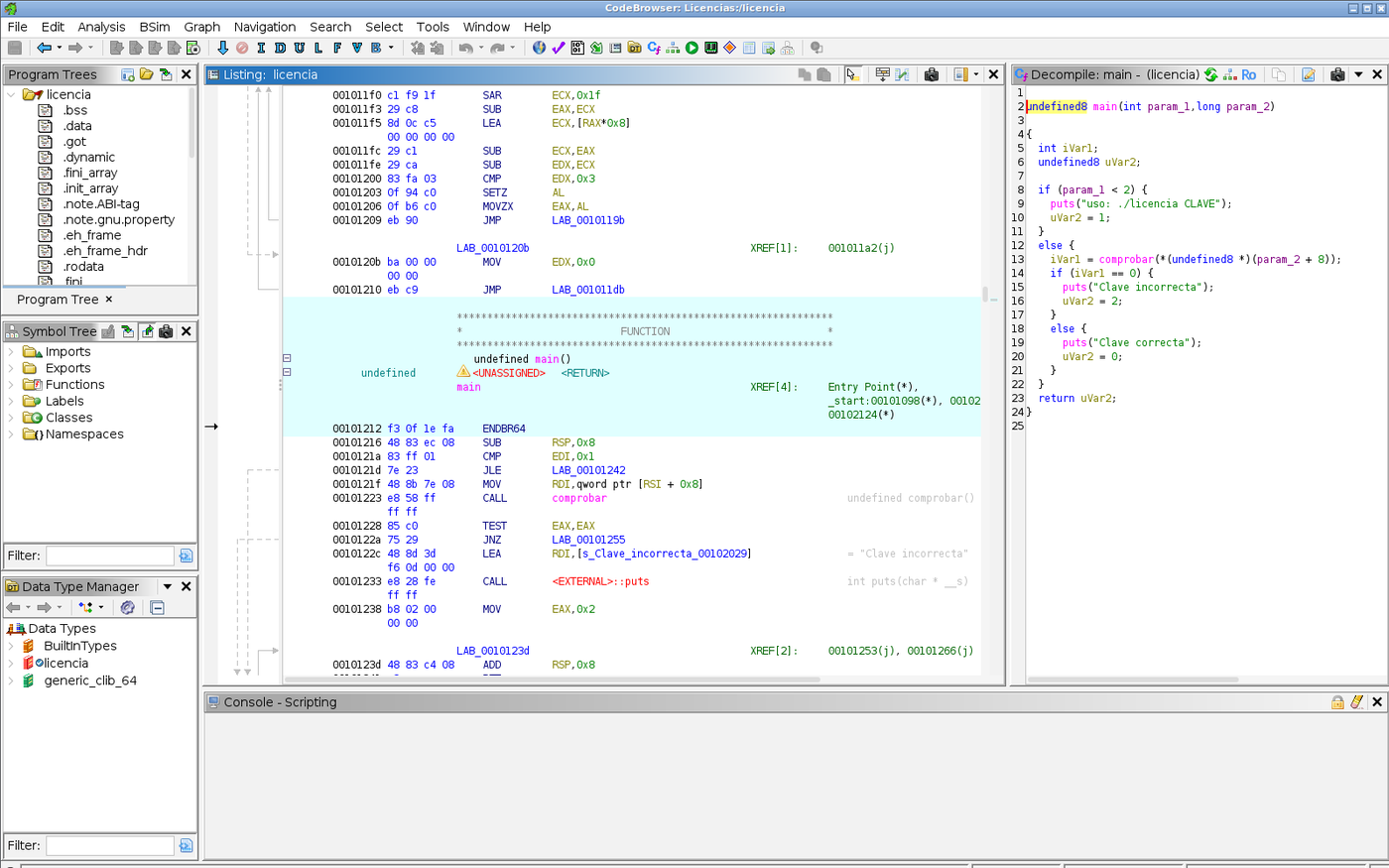
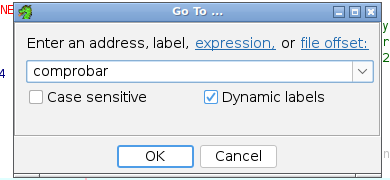
main. Captura: decodigo.com.Los dos paneles grandes van sincronizados: haz clic en una línea del C y se marca su ensamblador, y al revés. Para moverte, lo más rápido es la tecla G (Go To), que acepta una dirección o un nombre:
Empezar por los textos
En un programa real no sabes cómo se llaman las funciones, pero casi siempre hay textos que el programa muestra. Window → Defined Strings los lista todos, y el filtro de abajo los busca:
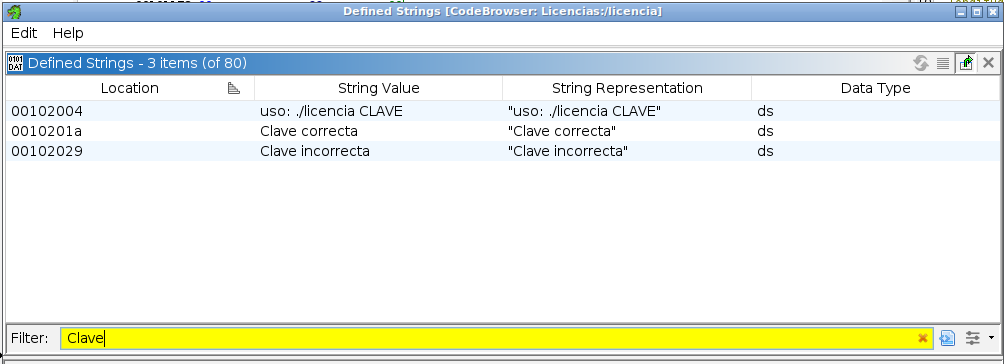
«Clave correcta» lleva directamente a main, y main llama a una función llamada comprobar para decidir qué mensaje sale. Esa es la que nos interesa.
Leer el descompilado y ponerle nombres
Así reconstruye Ghidra la función comprobar:
// ---- comprobar @ 00101180

bool comprobar(char *param_1)

{
  char cVar1;
  size_t sVar2;
  int iVar3;
  bool bVar4;

  sVar2 = strlen(param_1);
  bVar4 = false;
  if (sVar2 == 8) {
    cVar1 = *param_1;
    if (cVar1 == '\0') {
      iVar3 = 0;
    }
    else {
      iVar3 = 0;
      do {
        if ((byte)(cVar1 - 0x30U) < 10) {
          iVar3 = iVar3 + -0x30 + (int)cVar1;
        }
        param_1 = param_1 + 1;
        cVar1 = *param_1;
      } while (cVar1 != '\0');
    }
    bVar4 = iVar3 % 7 == 3;
  }
  return bVar4;
}
Se entiende, pero cuesta: las variables se llaman iVar3 o cVar1 porque los nombres originales no existen en el programa compilado. El trabajo de verdad empieza aquí, poniendo nombres a medida que entiendes qué hace cada cosa. Haz clic en una variable y pulsa L:
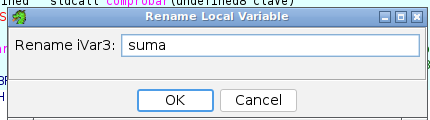
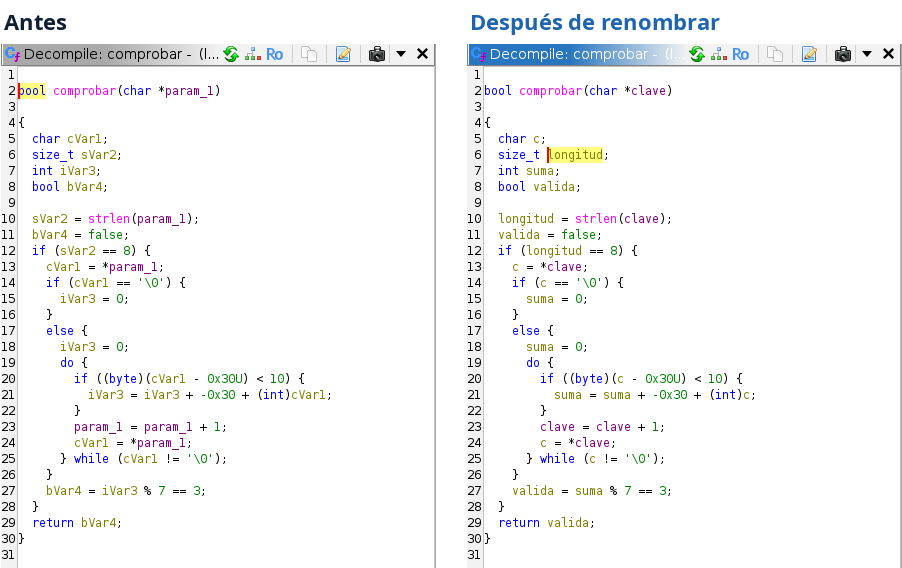
clave, c, longitud, suma y valida. Captura: decodigo.com.Con nombres, se lee casi como el original: si la clave no mide 8 caracteres, no vale; si los mide, recorre cada carácter, y si es un dígito (c - 0x30 menor que 10, porque 0x30 es el código del carácter «0») lo suma; la clave vale si la suma entre 7 da resto 3. Ya podemos fabricar una clave válida: 00000003 suma 3, y 3 entre 7 da resto 3. Es exactamente la que funcionó arriba.
suma_digitos? En el original había dos funciones, y Ghidra solo muestra una. No es un fallo: al compilar con -O1, el compilador decidió copiar el cuerpo de suma_digitos dentro de comprobar, y la función dejó de existir en el ejecutable. Por eso el bucle está dentro. Es algo que verás a menudo: el código compilado no siempre conserva la forma del original.Sin símbolos: lo normal en programas reales
Nuestro ejecutable conservaba los nombres de sus funciones porque nadie los había quitado. Los programas que se distribuyen suelen pasar antes por strip, que los elimina. Con la copia sin símbolos, Ghidra pone a cada función un nombre a partir de su dirección:
// ---- FUN_00101212 @ 00101212

undefined8 FUN_00101212(int param_1,long param_2)

{
  int iVar1;
  undefined8 uVar2;

  if (param_1 < 2) {
    puts("uso: ./licencia CLAVE");
    uVar2 = 1;
  }
  else {
    iVar1 = FUN_00101180(*(undefined8 *)(param_2 + 8));
    if (iVar1 == 0) {
      puts("Clave incorrecta");
      uVar2 = 2;
    }
    else {
      puts("Clave correcta");
      uVar2 = 0;
    }
  }
  return uVar2;
}
Es main, pero se llama FUN_00101212, y comprobar pasa a ser FUN_00101180. Las funciones se renombran igual que las variables, con L sobre su nombre. Los textos, en cambio, siguen ahí, y por eso empezar por las cadenas suele ser la mejor estrategia.
Sin ventanas: analyzeHeadless
Ghidra trae analyzeHeadless, que importa y analiza programas desde la terminal, sin interfaz. Sirve para analizar muchos archivos de golpe, en un servidor o dentro de un script, y es lo que usan por debajo herramientas como REA.
mkdir proyectos
./support/analyzeHeadless proyectos Licencias -import licencia \
    -scriptPath scripts -postScript Descompila.java
La orden crea el proyecto Licencias en la carpeta proyectos, importa el programa, lo analiza y, al terminar, ejecuta un script. Este, en Java, imprime el C de cada función:
// Imprime el código C que reconstruye el descompilador para cada función del programa.
// @category decodigo
import ghidra.app.decompiler.DecompInterface;
import ghidra.app.decompiler.DecompileResults;
import ghidra.app.script.GhidraScript;
import ghidra.program.model.listing.Function;

public class Descompila extends GhidraScript {
    @Override
    public void run() throws Exception {
        DecompInterface dec = new DecompInterface();
        dec.openProgram(currentProgram);
        for (Function f : currentProgram.getFunctionManager().getFunctions(true)) {
            if (f.isThunk() || f.isExternal()) continue;
            DecompileResults r = dec.decompileFunction(f, 30, monitor);
            if (!r.decompileCompleted()) continue;
            println("// ---- " + f.getName() + " @ " + f.getEntryPoint());
            println(r.getDecompiledFunction().getC());
        }
        dec.dispose();
    }
}
salida, solo las líneas del informeINFO REPORT: Analysis succeeded for file: file:///g/w/licencia (HeadlessAnalyzer) INFO REPORT: Save succeeded for: /licencia (Licencias:/licencia) (HeadlessAnalyzer) INFO REPORT: Import succeeded (HeadlessAnalyzer)
Tardó 7.6 segundos, y el C que imprime es el mismo que vimos en la interfaz. El proyecto queda guardado, así que después se puede abrir con ghidraRun para seguir a mano: es lo que hicimos para las capturas de esta guía.
Ghidra con un agente de IA: REA
REA conecta agentes como Claude Code, Codex o Cursor con desensambladores, y para los programas nativos (C, C++, Swift…) necesita uno: Ghidra es la opción gratuita. Basta con decirle dónde está, con la variable GHIDRA_INSTALL_DIR. Sin ella, rea doctor lo marca como pendiente:
rea doctor  - name: ghidra
    ok: false
    classification: missing_analysis_engine
    detail: GHIDRA_INSTALL_DIR is not set
    remediation: Set GHIDRA_INSTALL_DIR to an extracted Ghidra 12.1.x release directory.
export GHIDRA_INSTALL_DIR=/opt/ghidra_12.1.4_PUBLIC rea doctor
rea doctor, solo la parte de Ghidra  - name: ghidra
    ok: true
    detail: /opt/ghidra_12.1.4_PUBLIC
  - name: ghidra-platform
    ok: true
    detail: linux
  - name: ghidra-architecture
    ok: true
    detail: x64
  - name: ghidra-installation
    ok: true
    detail: /opt/ghidra_12.1.4_PUBLIC/Ghidra/application.properties
  - name: ghidra-version
    ok: true
    detail: 12.1.4
  - name: ghidra-headless
    ok: true
    detail: /opt/ghidra_12.1.4_PUBLIC/support/analyzeHeadless
  - name: ghidra-native_decompiler
    ok: true
    detail: "/opt/ghidra_12.1.4_PUBLIC/Ghidra/Features/Decompiler/os/linux_x86_64/decompile reports elf x86_64, which matches linux/x64"
  - name: ghidra-java
    ok: true
    detail: 21.0.12.1; 64-bit; JDK; /opt/java/openjdk; accepted a 64-bit full JDK 21 or newer
Comprueba la carpeta, la versión, el modo sin ventanas, el descompilador nativo y el Java. Con todo en verde, REA ya puede usar Ghidra, por ejemplo para descompilar una función concreta. Probamos REA 6.7.0 con nuestro programa:
rea decompile ./licencia comprobar --provider ghidra --filter-output normalized_result
salidabool comprobar(char *param_1)

{
  char cVar1;
  size_t sVar2;
  int iVar3;
  bool bVar4;

  sVar2 = strlen(param_1);
  bVar4 = false;
  if (sVar2 == 8) {
    cVar1 = *param_1;
    if (cVar1 == '\0') {
      iVar3 = 0;
    }
    else {
      iVar3 = 0;
      do {
        if ((byte)(cVar1 - 0x30U) < 10) {
          iVar3 = iVar3 + -0x30 + (int)cVar1;
        }
        param_1 = param_1 + 1;
        cVar1 = *param_1;
      } while (cVar1 != '\0');
    }
    bVar4 = iVar3 % 7 == 3;
  }
  return bVar4;
}

nfidence: observed
thority: shipped-artifact
Es el mismo C, ahora en manos de un agente que puede renombrar, buscar referencias y explicarte el programa con pruebas. Para que el cambio sea permanente, añade la línea export a tu ~/.bashrc o ~/.zshrc, o configura la variable en Windows.
Actualizar y desinstalar
Para actualizar, descarga la versión nueva y descomprímela en otra carpeta, nunca encima de la anterior: la documentación lo desaconseja expresamente. Tus proyectos son carpetas aparte y los abre la versión nueva. Para desinstalar, borra la carpeta de Ghidra. Su configuración y su registro se guardan aparte, en Linux en ~/.config/ghidra/ghidra_12.1.4_PUBLIC; puedes borrarla también si no vas a volver a usarlo.
openjdk-25-jdk). Lo contamos en la noticia de Ghidra 12.2.Resumen
| Quiero… | Cómo |
|---|---|
| instalar Java | sudo apt install openjdk-21-jdk o Eclipse Temurin 21 (JDK, 64 bits) |
| descargar Ghidra | el ZIP de la página de versiones de GitHub, y comprobar su SHA-256 |
| instalarlo | descomprimir; en macOS, antes, xattr -d com.apple.quarantine |
| abrirlo | ./ghidraRun o ghidraRun.bat |
| analizar un programa | File → New Project, File → Import File, aceptar el análisis |
| ir a una función o dirección | tecla G |
| ver los textos del programa | Window → Defined Strings |
| renombrar | tecla L sobre la variable o la función |
| analizar sin ventanas | support/analyzeHeadless con -import y -postScript |
| usarlo con REA | export GHIDRA_INSTALL_DIR=… y rea doctor |
| desinstalarlo | borrar su carpeta y ~/.config/ghidra |
Si quieres seguir, la propia instalación trae en docs/GhidraClass los cursos oficiales, de principiante a avanzado y con ejercicios, y en docs/CheatSheet.html una chuleta con los atajos de teclado. Además incluye 327 scripts de ejemplo en Java y Python, repartidos en las carpetas ghidra_scripts. Y para usar Ghidra a través de un agente de IA, la guía práctica de REA.
Las pruebas se ejecutaron el 19 de octubre de 2026 con Ghidra 12.1.4, OpenJDK 21.0.12.1 (Eclipse Temurin), gcc 15.2.0 y REA 6.7.0 en un contenedor desechable de Ubuntu 26.04; las salidas y las capturas son de esa ejecución. Requisitos e instrucciones de instalación según la guía Getting Started de Ghidra 12.1.4.