
Claude Code se usa desde la terminal y, al principio, parece que todo se reduce a escribirle lo que quieres. Pero debajo hay una superficie de comandos bastante amplia: cerca de ochenta comandos slash, una treintena de banderas de arranque, prefijos especiales, modos de permisos y varios archivos de configuración que se cargan solos. Aprenderlos de una lista alfabética no sirve de mucho, porque lo que cuesta entender no es cada comando por separado, sino cómo encajan.
Esta guía los ordena en cuatro esquemas: qué puedes escribir en el prompt, cómo se gobierna una sesión, qué permite cada modo de permisos y dónde vive la configuración.
1. Qué puedes escribir en el prompt
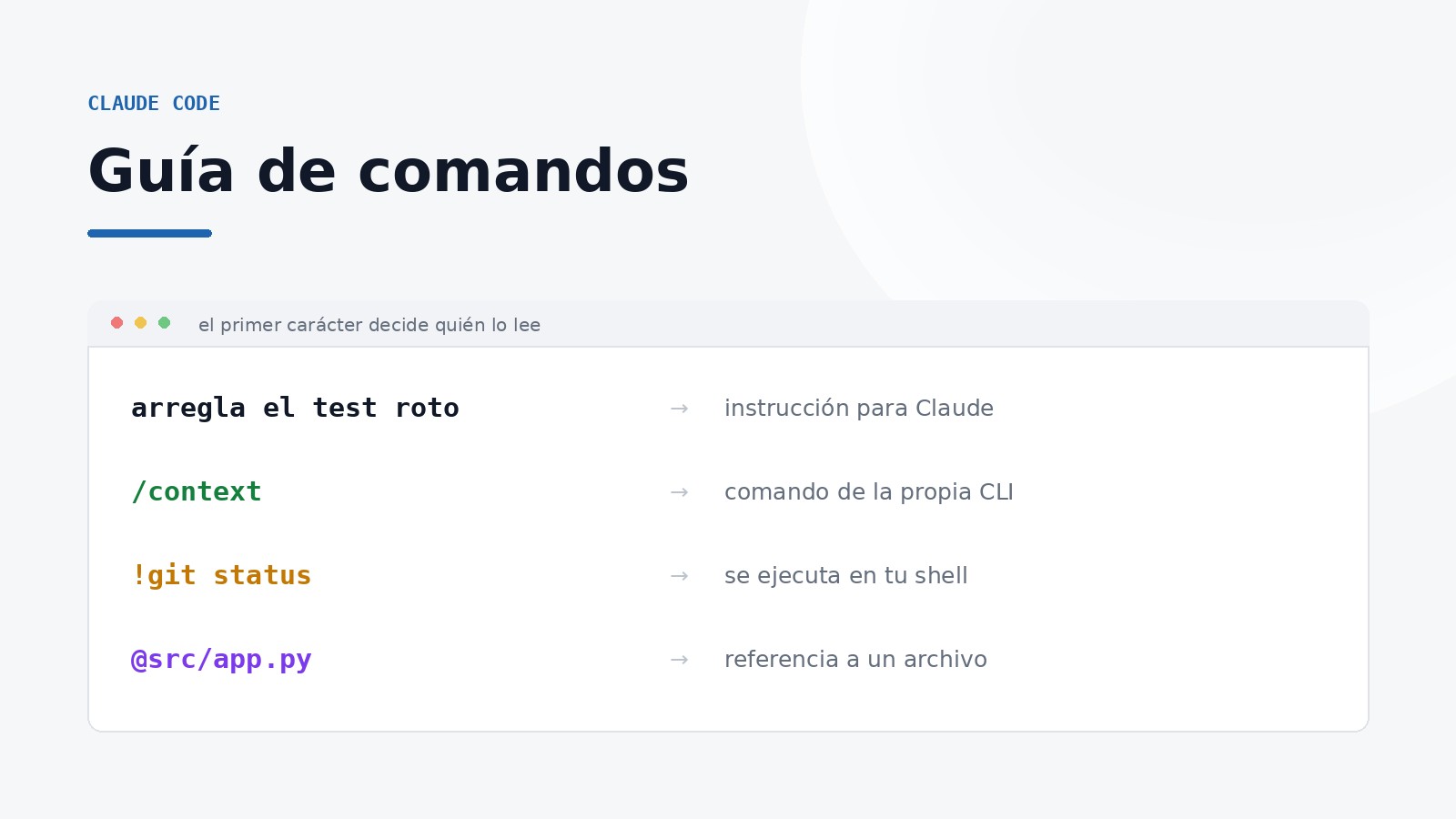
El primer carácter de tu mensaje decide quién lo procesa. Esa es la regla que ordena todo lo demás.
La distinción entre / y ! es la que más confusión causa. Con / le hablas al programa; con ! le hablas a tu shell y Claude solo observa el resultado, que queda en el contexto para que pueda comentarlo.
2. Cómo se gobierna una sesión
Una sesión de Claude Code no es una ventana que se abre y se cierra: se puede continuar, reanudar por nombre, ramificar, retroceder a un punto anterior y mandar a segundo plano. Este es el ciclo completo.
El comando que más rendimiento da al principio es /context: muestra cuánto del contexto llevas consumido. Cuando se llena, /compact lo resume para seguir trabajando sin perder el hilo, y /clear arranca de cero conservando la memoria del proyecto. /rewind es la red de seguridad: retrocede a un punto anterior de la conversación si algo salió mal.
3. Los comandos slash que de verdad usarás
Aquí conviene ser honesto: hay alrededor de ochenta comandos slash, y esta tabla recoge menos de una cuarta parte. Son los que aparecen en el trabajo diario, agrupados por lo que quieres conseguir. El resto son variantes y herramientas más específicas —para diseño, presentaciones, investigación, control remoto, tareas programadas— que tiene poco sentido memorizar: aparecen solas cuando escribes / en el prompt, y /help las lista todas para la versión que tengas instalada.
| Quiero… | Comando | Qué hace |
|---|---|---|
| Ordenar el trabajo | /init |
Genera el CLAUDE.md inicial analizando el proyecto |
/plan |
Modo plan: explora y propone antes de tocar archivos | |
/diff |
Muestra los cambios hechos hasta ahora | |
/verify |
Comprueba que el cambio realmente funciona | |
| Revisar código | /code-review |
Busca errores; admite niveles de low a max |
/security-review |
Análisis de vulnerabilidades sobre los cambios | |
/simplify |
Propone limpiezas y simplificaciones, sin cazar bugs | |
| Ajustar la sesión | /model |
Cambia el modelo en caliente |
/config |
Panel de configuración: tema, modelo, estilo de salida | |
/permissions |
Reglas de qué puede hacer sin preguntar | |
| Saber qué pasa | /status |
Versión, modelo, cuenta y conectividad |
/usage |
Costo de la sesión y límites del plan | |
/doctor |
Diagnóstico de la instalación y la configuración | |
| Trabajar en paralelo | /subtask |
Manda una tarea a un subagente en segundo plano |
/tasks |
Muestra todo lo que corre en paralelo | |
/loop |
Repite un prompt cada cierto intervalo | |
| Extender la herramienta | /memory |
Edita el CLAUDE.md y gestiona la memoria automática |
/mcp |
Servidores MCP: conectar, autenticar, reconectar | |
/skills |
Lista las skills disponibles en este proyecto |
4. Desde la terminal, antes de entrar
Buena parte del control se ejerce en el momento de arrancar. El modo -p es el que convierte a Claude Code en una pieza de scripting: ejecuta la tarea, imprime el resultado y sale, sin sesión interactiva.
| Comando | Para qué |
|---|---|
claude "arregla el test roto" |
Sesión interactiva con una tarea inicial |
claude -p "resume este log" |
No interactivo: responde y sale. Admite entrada por tubería |
claude -c |
Continúa la sesión más reciente de este directorio |
claude -r "nombre" |
Reanuda una sesión concreta por nombre o identificador |
claude -w rama |
Arranca en un worktree de git aislado |
claude --model sonnet |
Fija el modelo de arranque |
claude --permission-mode plan |
Arranca directamente en un modo de permisos |
claude --max-budget-usd 5 |
Corta la sesión al llegar a ese gasto |
claude update · claude doctor |
Actualizar la herramienta y diagnosticar problemas |
claude mcp · claude plugin |
Administrar servidores MCP y plugins |
5. Los modos de permisos
Este es el concepto que más conviene entender bien, porque decide cuánto pregunta Claude antes de actuar. Se cicla en cualquier momento con Shift+Tab, o se fija al arrancar con --permission-mode.
bypassPermissions —y su equivalente en la línea de comandos, --dangerously-skip-permissions— desactiva todas las comprobaciones. La propia documentación lo restringe a entornos aislados: un contenedor o una máquina virtual donde un comando equivocado no pueda causar daño real. En tu máquina de trabajo no compensa.
6. Dónde vive la configuración
Lo último que hace falta para tener el mapa completo es saber qué cosas influyen en el comportamiento de Claude sin que tú las pidas en cada mensaje. Hay dos grandes familias: lo que está siempre presente y lo que se carga solo cuando hace falta.
La diferencia entre CLAUDE.md y las skills es la que más se malinterpreta. El primero se lee entero en cada sesión, así que todo lo que metas ahí consume contexto siempre; una skill no cuesta nada hasta que se invoca. La regla práctica: en CLAUDE.md, lo que aplica a todo el proyecto; en una skill, lo que solo hace falta en cierto tipo de tarea.
7. Atajos que ahorran tiempo
| Atajo | Qué hace |
|---|---|
Shift+Tab |
Cicla entre modos de permisos |
Escape |
Interrumpe a Claude a media respuesta |
Escape dos veces |
Limpia la entrada o abre el retroceso de la conversación |
Ctrl+C |
Interrumpe o limpia; dos veces seguidas, sale |
Ctrl+R |
Búsqueda inversa en el historial de prompts |
Ctrl+O |
Muestra u oculta el detalle de las llamadas a herramientas |
Ctrl+B |
Manda el trabajo actual a segundo plano |
Ctrl+G |
Abre el prompt en tu editor |
Ctrl+J o \+Enter |
Salto de línea sin enviar el mensaje |
La forma corta de recordarlo
Si hubiera que quedarse con lo mínimo: el primer carácter decide quién lee tu mensaje; la sesión se puede continuar, ramificar y retroceder, así que no hace falta acertar a la primera; el modo de permisos es la perilla que gradúa cuánto pregunta; y la configuración se reparte entre lo que está siempre cargado y lo que aparece cuando hace falta.
El resto se descubre sobre la marcha. /help lista todo lo disponible en tu versión, y /doctor es el primer sitio al que ir cuando algo no responde como esperabas.
Fuente: documentación oficial de Claude Code, consultada el 30 de septiembre de 2026. Algunos comandos requieren versiones recientes de la herramienta.