
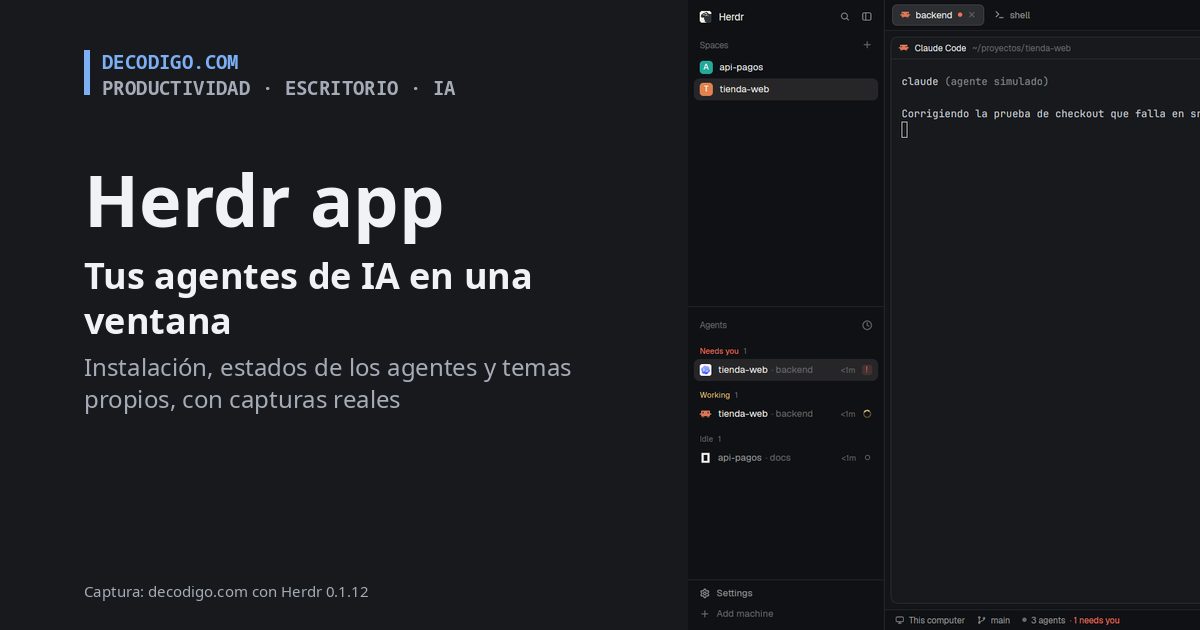
Además del herdr de terminal, sus creadores publican desde octubre de 2026 una app de escritorio, también llamada Herdr. Hace lo mismo en el fondo, organizar varias terminales y agentes de programación como Claude Code, Codex u OpenCode y avisarte cuál te necesita, pero en una ventana nativa con ratón, menús, panel de cambios de Git y temas. Es gratuita, de código abierto (Apache 2.0) y todavía está en beta. La probamos con la versión 0.1.12, del 2 de noviembre de 2026, y todas las capturas de esta página son nuestras.
La app y el herdr de terminal son programas distintos
Es el punto que más confunde. Comparten nombre y creadores, pero se instalan y se configuran por separado. Si instalaste la app y en la terminal escribes herdr, verás «command not found», porque esa orden es del otro programa.
- Herdr app (esta página)herdr de terminal
- Qué esUna ventana nativaUn programa dentro de tu terminal, como tmux
- Orden
herdr-appyhcherdr - Configuración
~/.config/herdr-app/(archivos JSON)~/.config/herdr/config.toml - Quién mantiene vivas las terminalesherdr-core, un programa aparteel servidor del propio herdr
- Versión probada0.1.120.9.5
La pieza clave de la app es herdr-core (la orden hc): un programa sin interfaz que corre en segundo plano y es el que ejecuta las terminales. La ventana solo las muestra. Por eso puedes cerrar la app, actualizarla o hasta dejar que se cierre por un error, y tus agentes siguen trabajando.
Instalación
En una Mac con Apple Silicon (M1 o posterior) hay tres caminos. El más sencillo es bajar Herdr.dmg y arrastrar Herdr a Aplicaciones. Si usas Homebrew:
brew install --cask herdr-app
O con el guion oficial, que también sirve en Linux. Como cualquier curl … | sh, descarga y ejecuta código: si prefieres revisarlo antes, bájalo a un archivo y léelo.
curl -fsSL https://releases.herdr.dev/app/install.sh | sh
Ese guion pone la app en ~/Applications/Herdr.app en la Mac (en Linux, en ~/.local/share/herdr-app, con su acceso en el menú), deja las órdenes herdr-app y hc en ~/.local/bin e instala herdr-core si no lo tienes. En Windows 10 (1803 o posterior) se instala desde PowerShell:
irm https://releases.herdr.dev/app/install.ps1 | iex
- Mac con Intel: no hay versión compilada; hay que compilarla desde el código.
- Linux: necesita una sesión de escritorio y un driver de Vulkan que funcione. Hay versiones para x86-64 y ARM64.
- Las órdenes en la terminal de la Mac: la carpeta
~/.local/binno está en el PATH de fábrica. Siherdr-appohcdan «command not found», agrégala:
echo 'export PATH="$HOME/.local/bin:$PATH"' >> ~/.zshrc
source ~/.zshrc
herdr-app --version
herdr-app --versionherdr-app 0.1.12
Si instalaste desde el .dmg, la app crea ese acceso de herdr-app en ~/.local/bin la primera vez que la abres desde Aplicaciones (no si la abres directo desde la imagen de disco). Las actualizaciones llegan solas: la app descarga la nueva versión en segundo plano y la usa la siguiente vez que la abres, sin cerrar tus terminales.
Primer arranque
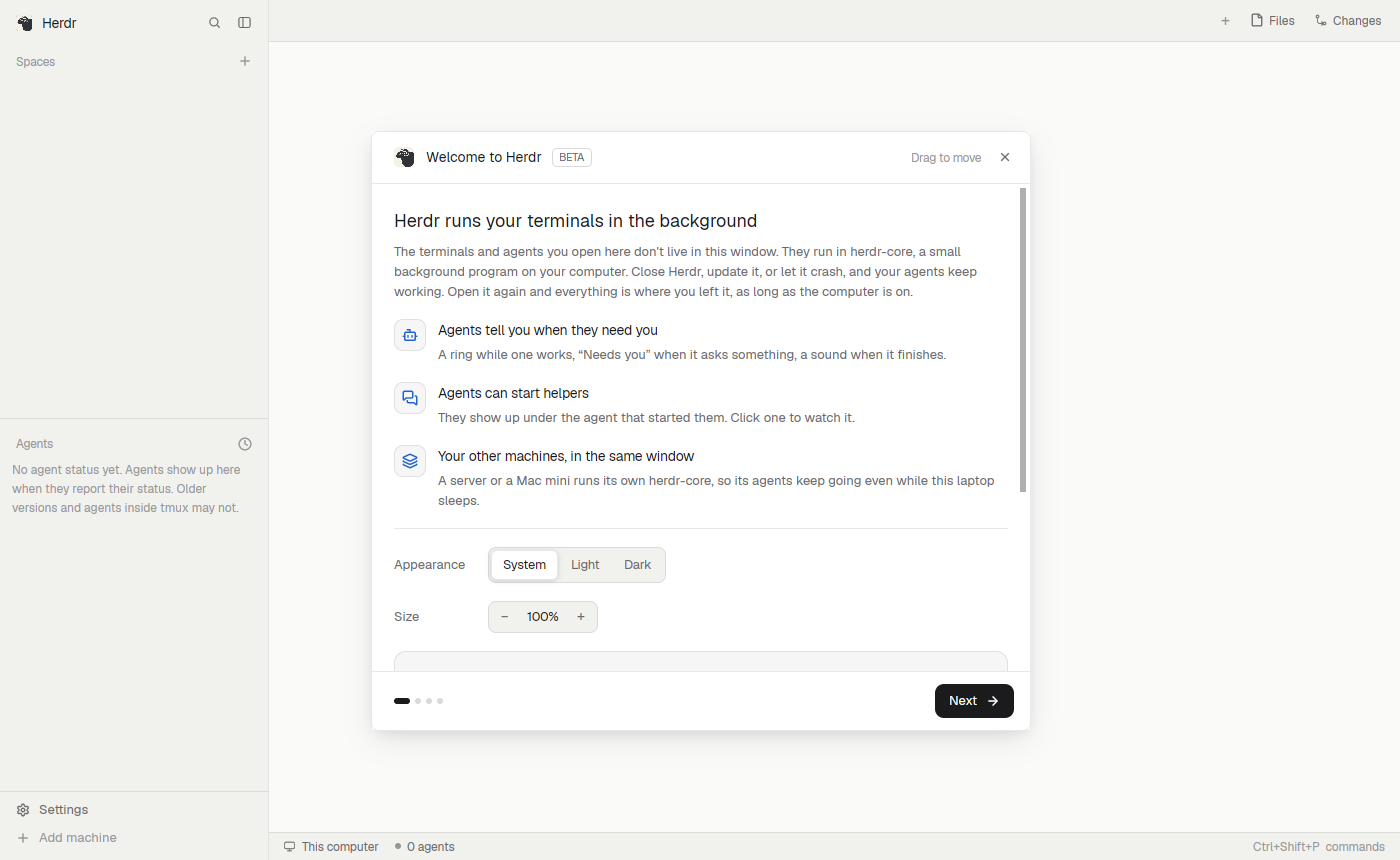
Al abrirla aparece una bienvenida de cuatro pasos que resume cómo funciona: las terminales viven en herdr-core, los agentes avisan cuando te necesitan, pueden abrir ayudantes y puedes ver otras máquinas en la misma ventana. Ahí mismo eliges la apariencia (la del sistema, clara u oscura) y el tamaño del texto.
En la Mac, la primera vez que un agente toque una carpeta como Documentos, macOS puede preguntar si herdr-core tiene permiso. Es la propia app: hay que dar clic en Permitir.
Espacios, pestañas y paneles
La app organiza el trabajo en tres niveles. Un espacio (space) es normalmente un proyecto en una máquina; si no le pones nombre, toma el de la carpeta de su primera terminal. Cada espacio tiene pestañas, y cada pestaña se divide en paneles, con una terminal o un panel de la app en cada uno. Las pestañas nuevas empiezan en la carpeta de la terminal que tenías enfocada.
El botón + de la barra de pestañas abre una terminal o cualquiera de los agentes que tengas instalados. Estos son los atajos principales:
- AcciónMacLinux y Windows
- Espacio nuevo
Cmd+NCtrl+Shift+N - Pestaña nueva
Cmd+TCtrl+Shift+T - Dividir a la derecha
Cmd+DCtrl+Shift+O - Dividir hacia abajo
Cmd+Shift+DCtrl+Shift+E - Ampliar el panel
Cmd+Shift+EnterCtrl+Shift+Z - Cerrar la pestaña
Cmd+WCtrl+Shift+W - Cerrar el panel
Cmd+Shift+WCtrl+Shift+X - Agente siguiente / anterior
Cmd+] / Cmd+[Alt+↓ / Alt+↑ - Mostrar u ocultar la barra lateral
Cmd+BCtrl+Shift+B - Paleta de comandos
Cmd+Shift+PCtrl+Shift+P - Ajustes
Cmd+,Ctrl+, - Cambiar de diseño
Cmd+Shift+LCtrl+Shift+L
Si no recuerdas un atajo, la paleta de comandos lista todas las acciones con su tecla. Todos se pueden cambiar en ~/.config/herdr-app/keys.json.
El estado de cada agente
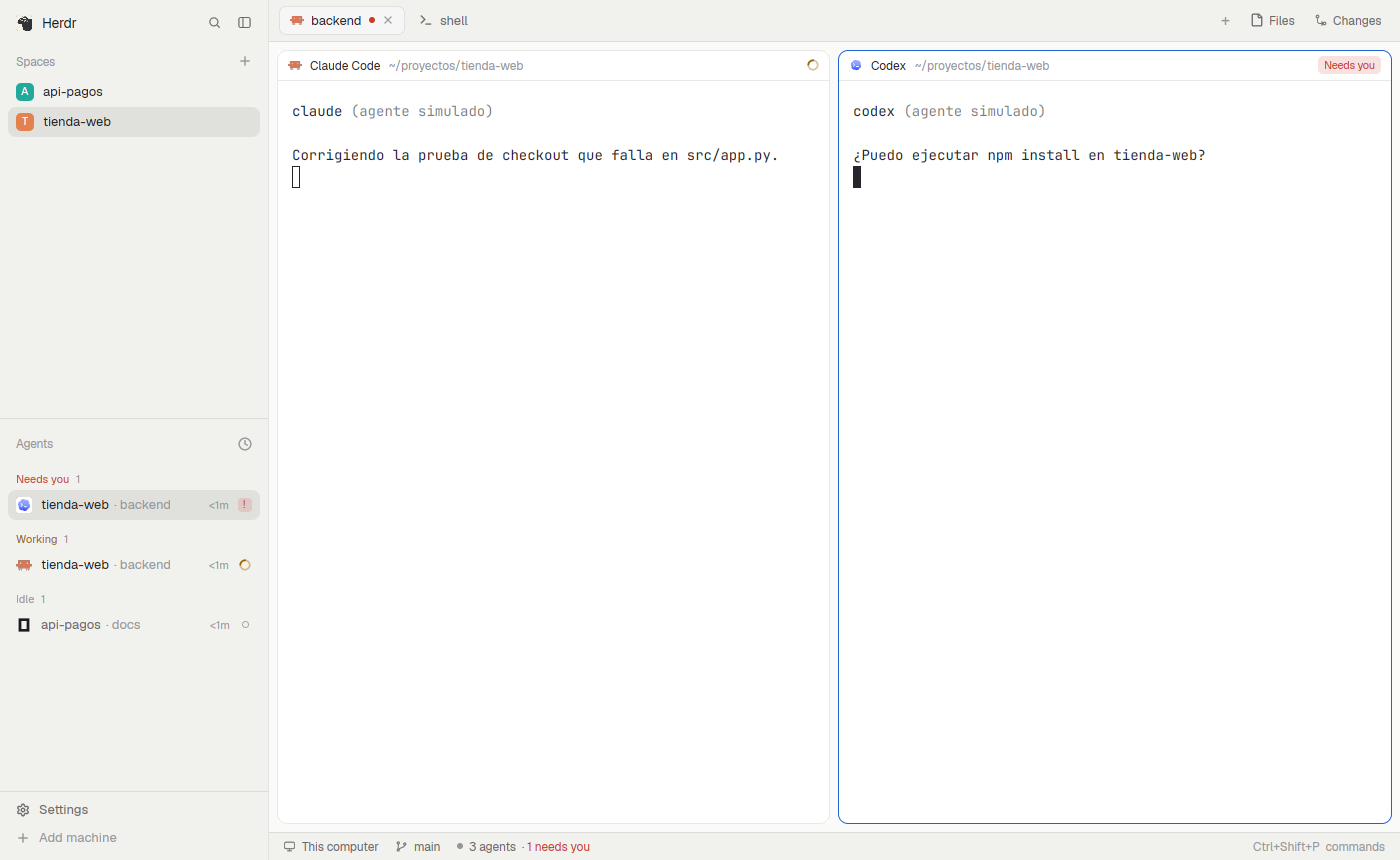
La lista Agents de la barra lateral junta a los agentes de todos tus espacios, incluidos los ayudantes que un agente abrió por su cuenta, y los agrupa por estado:
- Needs you (bloqueado): espera tu respuesta, por ejemplo un permiso o una pregunta. Va en rojo y arriba.
- Working: sigue trabajando; se marca con un anillo que gira.
- Done: terminó mientras mirabas otra cosa. Al verlo, pasa a Idle.
- Idle: inactivo, o terminado y ya revisado.
Cuando un agente te necesita o termina sin que lo estés viendo, la app suena y muestra un aviso que te lleva a él al darle clic. Los espacios y las pestañas toman el estado más urgente de sus agentes, así que un punto rojo en una pestaña quiere decir que algo ahí espera tu respuesta.
Un detalle importante: la app no adivina el estado leyendo la pantalla. Lo reporta el propio programa con una secuencia de control llamada OSC 7501. Los agentes recientes la mandan; un programa normal, o un agente antiguo o dentro de tmux, puede no aparecer en la lista.
Tus agentes siguen aunque cierres la ventana
Como las terminales viven en herdr-core, cerrar la ventana no las detiene: al volver a abrir Herdr todo está donde lo dejaste, mientras la computadora siga encendida. Desde la 0.1.12, en la Mac esto se cumple también al salir de la app por completo. Cerrar un panel o una pestaña sí termina sus terminales.
Tras un reinicio de la computadora o un fallo de herdr-core, los paneles se recuperan con una terminal nueva en su última carpeta, pero no vuelven a ejecutar el programa que tenían. Con hc puedes ver y manejar esas terminales desde cualquier terminal:
hc ls                      # terminales vivas
hc read t3 --lines 100     # leer la pantalla y el historial de una
hc attach t3               # tomar el control (Ctrl+\ para soltarla)
Archivos y cambios de Git
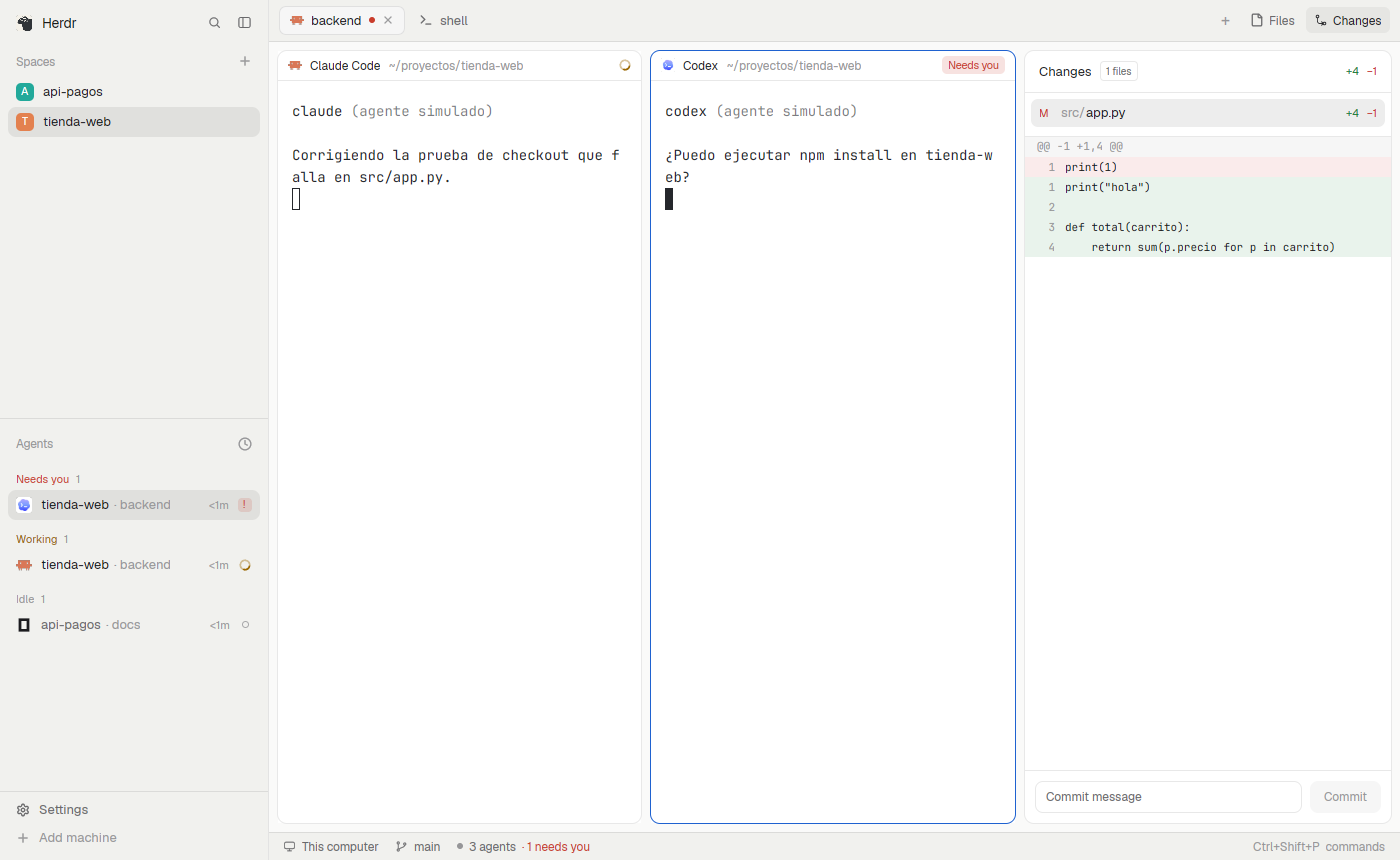
Arriba a la derecha están los paneles Files, un explorador de la carpeta del espacio, y Changes, que muestra lo que cambió en el repositorio con su diff y un campo para el mensaje del commit. Sirve para revisar de un vistazo lo que tocó un agente antes de aceptarlo.
Otras máquinas por SSH
Con Add machine, en la barra lateral o en Settings → Machines, se agrega un servidor que tengas en tu configuración de SSH (también acepta un puerto, como usuario@servidor:2222). Los espacios de esa máquina ejecutan sus terminales allá, con su propio herdr-core, así que sus agentes siguen trabajando aunque tu laptop se suspenda.
Apariencia y temas incluidos
En Settings → Look se elige la apariencia (la del sistema, clara u oscura) y el tema para cada una. Trae cuatro temas oscuros, graphite, ink, moss y atom one dark, y uno claro, paper. A diferencia del herdr de terminal, aquí el tema también cambia el fondo y los colores de las terminales, no solo las barras.
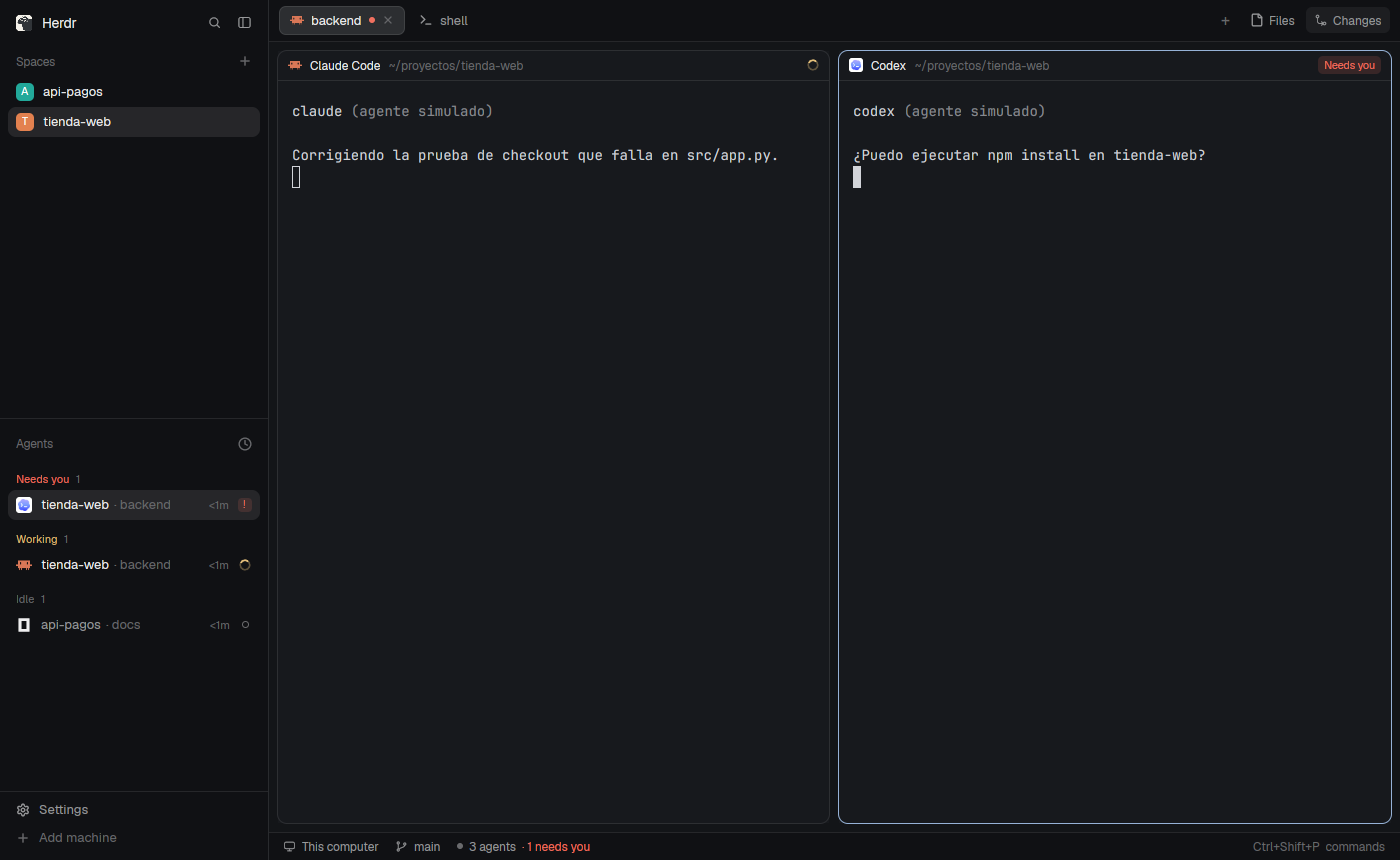
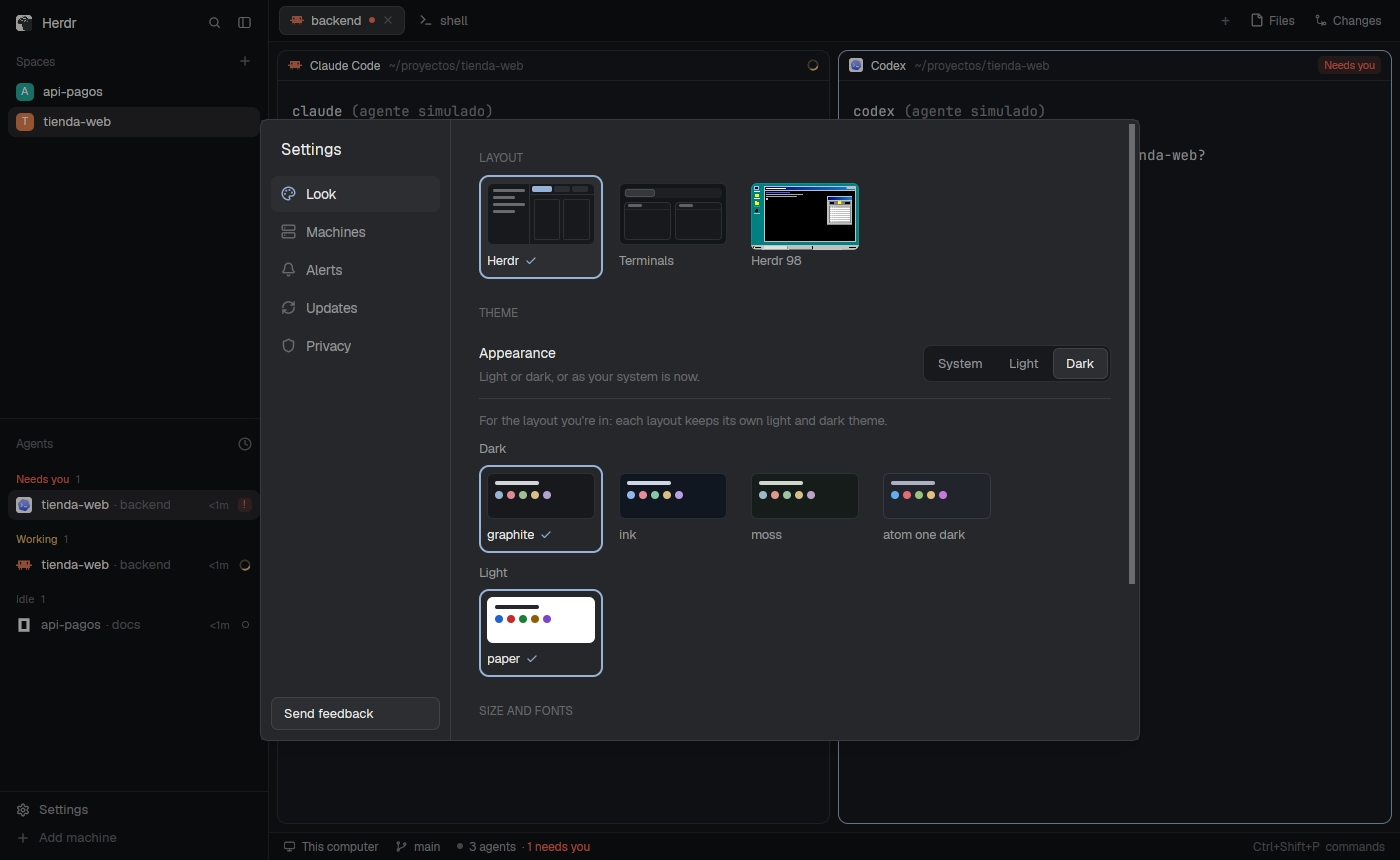
En el mismo archivo de ajustes hay una opción útil para leer mejor, minimum_contrast: si un programa pinta texto con poco contraste sobre su fondo, la app lo cambia por casi blanco o casi negro. Por defecto vale 1, que deja los colores como están.
Crea tu propio tema
Cada tema es un archivo JSON en ~/.config/herdr-app/themes/. La carpeta empieza con punto, así que Finder no la muestra: en Finder usa Cmd+Shift+G y escribe ~/.config/herdr-app, o trabaja desde la app Terminal. El archivo lleva cuatro colores básicos y los 16 colores ANSI de la terminal:
backgroundyforeground: el fondo y el texto de las terminales.selectionycursor: el fondo de la selección y el cursor.ansi: los 16 colores que usan los programas, del negro (0) al blanco brillante (15).colors(opcional): los colores de la interfaz. Los más útiles soncanvasychrome(fondos y barras laterales),surface(tarjetas),border,accent,selected(fila elegida),mutedydim(textos secundarios) y los de estado:working,blocked,done,idleyunknown.
Lo que no pongas en colors, la app lo calcula a partir de los colores básicos. Al guardar el archivo, el tema aparece solo en Settings → Look; si no, cierra y vuelve a abrir la app. La app acomoda cada tema en la lista Dark o Light según su fondo y lo usa solo con esa apariencia: si tu computadora está en modo claro, un tema oscuro no se verá hasta que pongas Appearance en Dark.
Si prefieres no escribir el JSON a mano, nuestro generador de temas para Herdr lo arma con selectores de color, vista previa y revisión de contraste, y lo descarga listo, con instaladores para Mac, Linux y Windows. Ahí están también los dos temas de esta sección y una versión clara del de alto contraste.
Un tema de alto contraste
La app no trae ninguno, así que armamos este: negro puro, texto blanco y estados en colores saturados y distintos entre sí. Medimos el contraste de cada color sobre el fondo negro: el texto principal llega a 21:1 (el máximo posible), el secundario más apagado a 10:1 y el rojo de «Needs you» a 6.9:1. La norma WCAG pide 4.5:1 como mínimo. Para crearlo, pega esto en la app Terminal:
mkdir -p ~/.config/herdr-app/themes
cat > ~/.config/herdr-app/themes/alto-contraste.json <<'EOF'
{
  "background": "#000000",
  "foreground": "#ffffff",
  "selection": "#0055b3",
  "cursor": "#ffd700",
  "ansi": [
    "#3a3a3a", "#ff5c5c", "#3dff6e", "#ffd700", "#66b3ff", "#ff80ff", "#00e5e5", "#e6e6e6",
    "#a6a6a6", "#ff8080", "#7dff9e", "#ffff66", "#99ccff", "#ffb3ff", "#66ffff", "#ffffff"
  ],
  "colors": {
    "canvas": "#000000",
    "chrome": "#000000",
    "surface": "#0d0d0d",
    "popover": "#0d0d0d",
    "raised": "#1f1f1f",
    "hover": "#2e2e2e",
    "selected": "#003d80",
    "border": "#bfbfbf",
    "input": "#ffffff",
    "foreground": "#ffffff",
    "muted": "#e6e6e6",
    "dim": "#b3b3b3",
    "accent": "#00ffff",
    "accent_foreground": "#000000",
    "working": "#ffd700",
    "blocked": "#ff5c5c",
    "done": "#00e5e5",
    "idle": "#3dff6e",
    "unknown": "#a6a6a6"
  }
}
EOF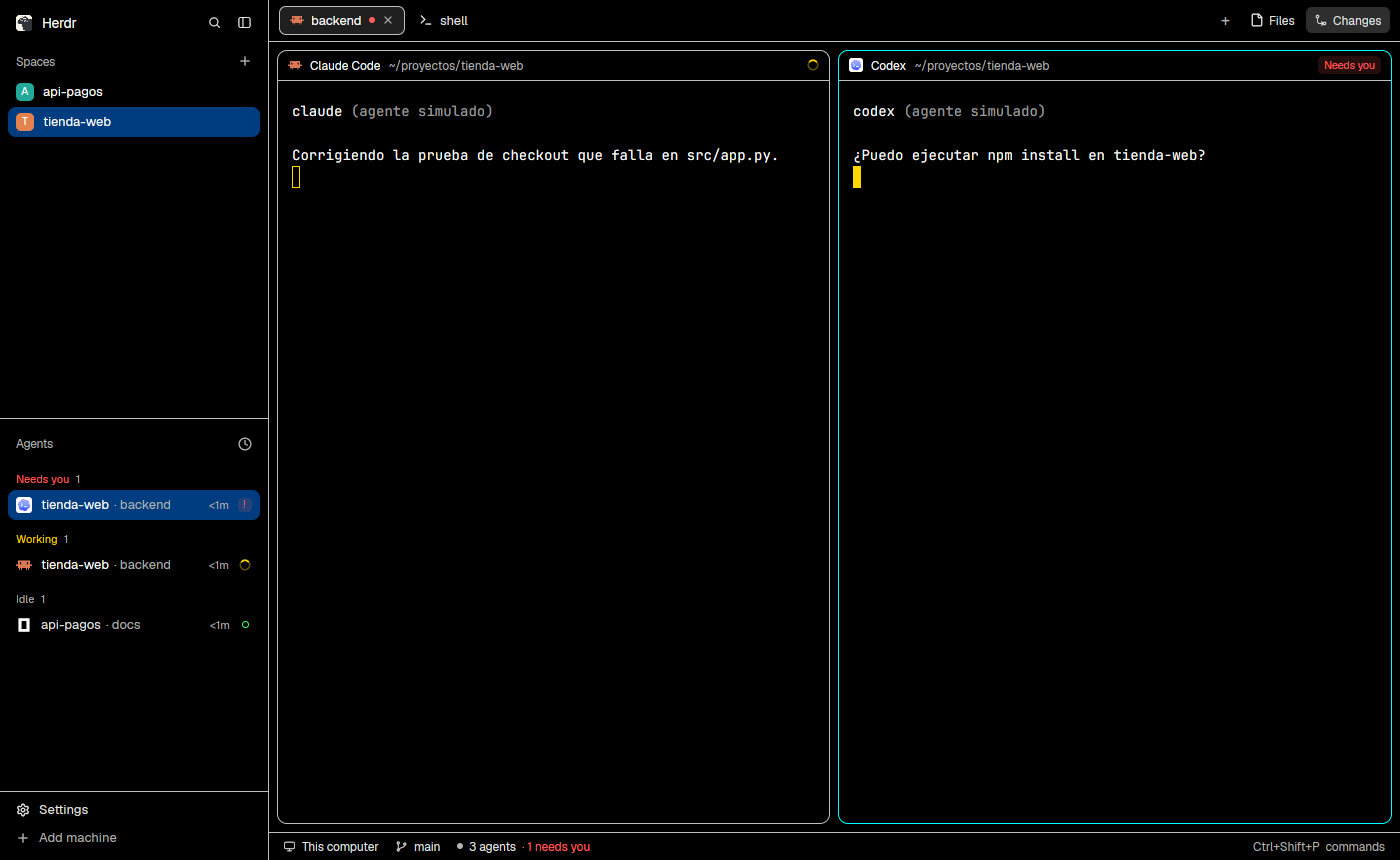
El único color oscuro es el ANSI 0 («negro»), porque los programas lo usan como fondo. Para que ningún programa pinte texto ilegible, abre ~/.config/herdr-app/settings.json y cambia el valor de minimum_contrast (o agrega la línea, con una coma en la línea anterior):
"minimum_contrast": 7
Con 7, el nivel AAA de WCAG, la app aclara u oscurece cualquier texto que no llegue a ese contraste, incluso el que ya está en pantalla.
Un tema como el Homebrew de Terminal.app
Quien viene de la Mac quizá extrañe el perfil Homebrew de Terminal.app, el del texto verde sobre negro. Este tema usa su paleta (tomada de la colección iTerm2-Color-Schemes, licencia MIT) y arma las barras y los bordes en verdes oscuros:
mkdir -p ~/.config/herdr-app/themes
cat > ~/.config/herdr-app/themes/homebrew.json <<'EOF'
{
  "background": "#000000",
  "foreground": "#00ff00",
  "selection": "#083905",
  "cursor": "#23ff18",
  "ansi": [
    "#000000", "#990000", "#00a600", "#999900", "#0d0dbf", "#b200b2", "#00a6b2", "#bfbfbf",
    "#666666", "#e50000", "#00d900", "#e5e500", "#0000ff", "#e500e5", "#00e5e5", "#e5e5e5"
  ],
  "colors": {
    "canvas": "#000000",
    "chrome": "#000000",
    "surface": "#050f05",
    "popover": "#050f05",
    "raised": "#0b1f0b",
    "hover": "#0f2a0f",
    "selected": "#083905",
    "border": "#1f6b1f",
    "input": "#00d900",
    "foreground": "#00ff00",
    "muted": "#00c000",
    "dim": "#008f00",
    "accent": "#23ff18",
    "accent_foreground": "#000000",
    "working": "#e5e500",
    "blocked": "#e50000",
    "done": "#00e5e5",
    "idle": "#00d900",
    "unknown": "#666666"
  }
}
EOF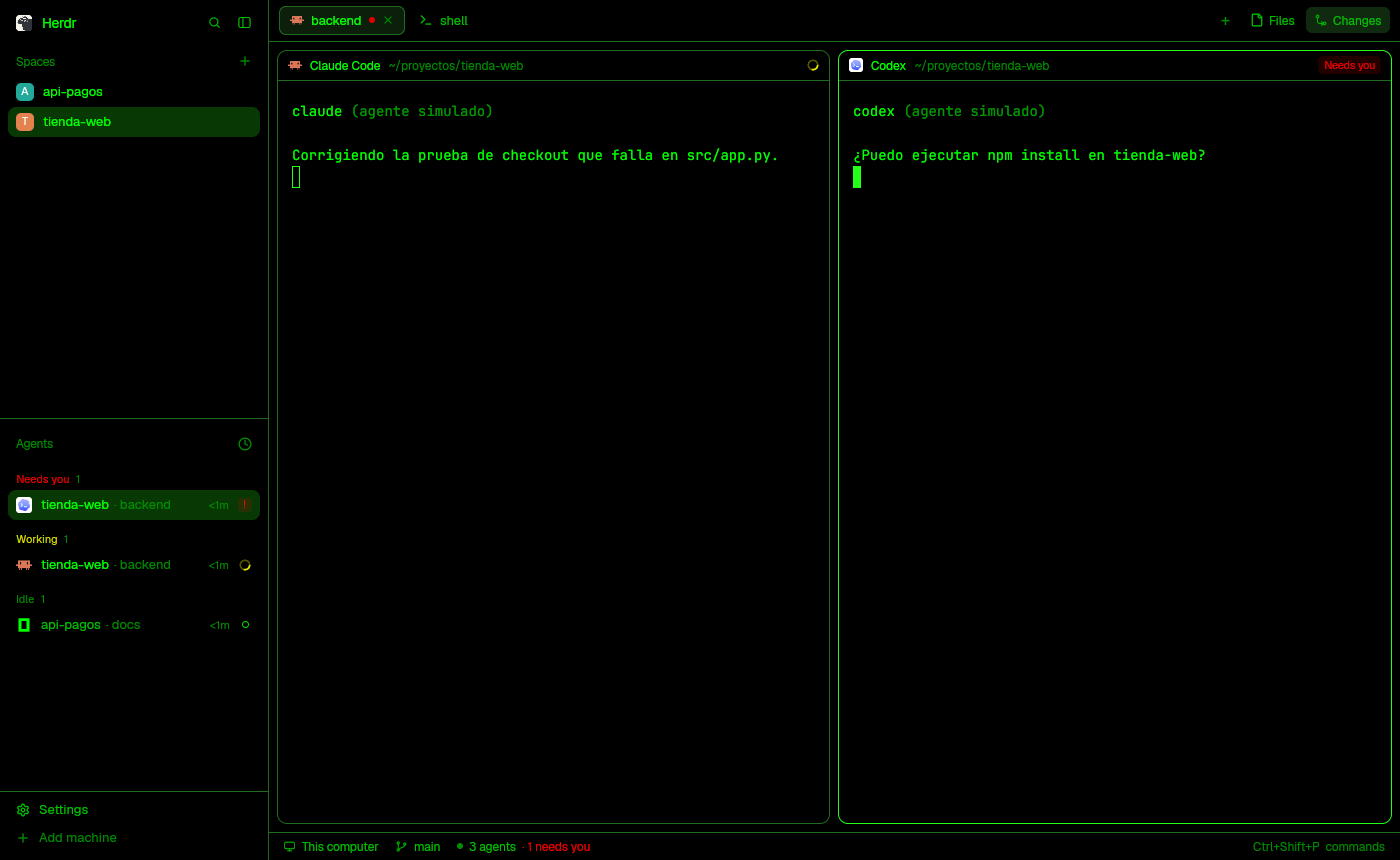
Para que sea fiel al original conserva sus azules oscuros, que sobre negro casi no se leen. Si te molesta, un "minimum_contrast": 4.5 en settings.json aclara solo ese texto y deja el verde como está.
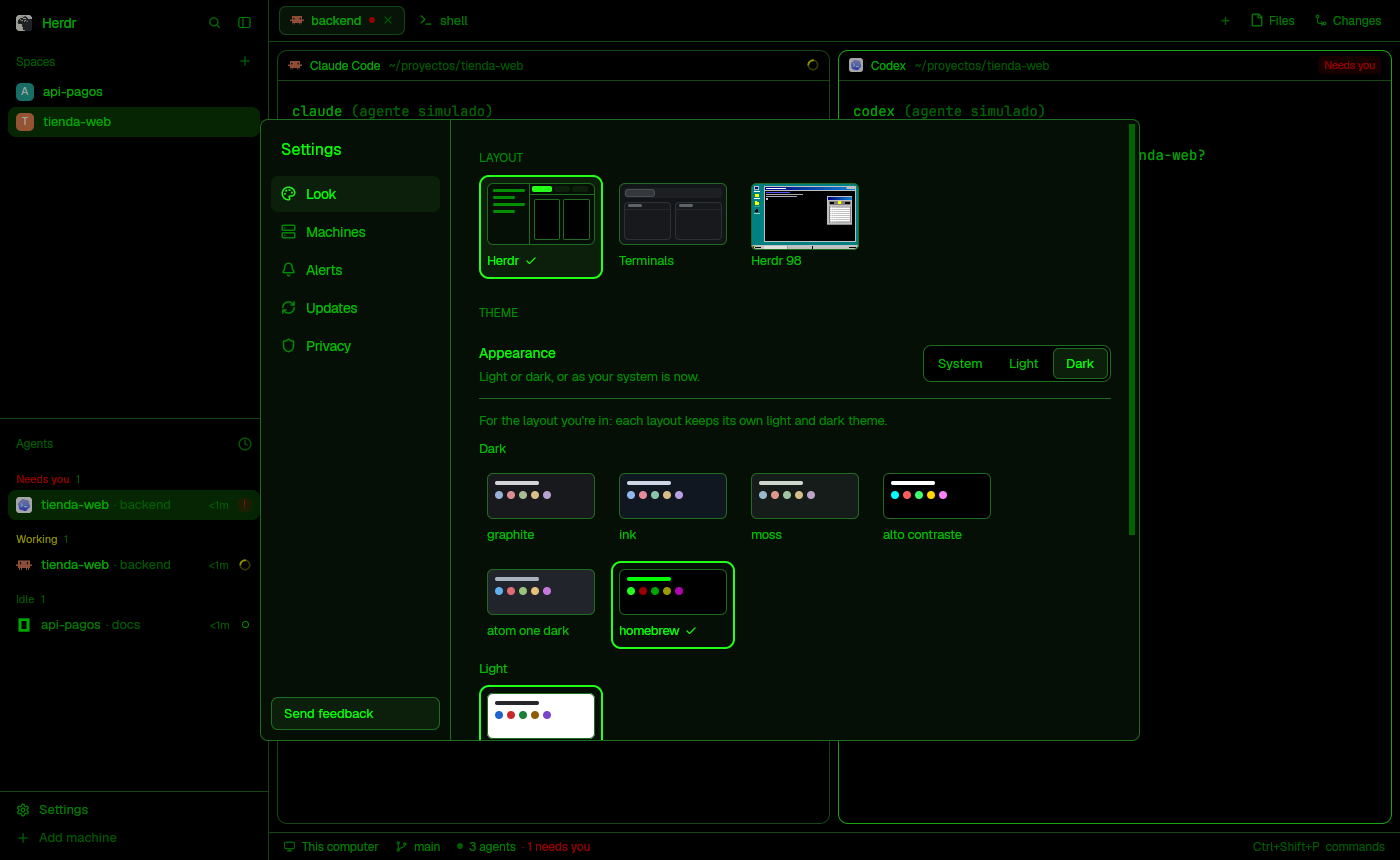
Otra opción es pedírselo a un agente. La carpeta trae un AGENTS.md que explica todos sus archivos, y la página de Herdr lo presenta así: le dices al agente qué quieres y él escribe el cambio.
Diseños y mods
Un diseño (layout) decide cómo se acomoda toda la ventana. La app trae tres: Herdr, el normal; Terminals, con las pestañas en la barra de título y los paneles como tarjetas; y Herdr 98, un homenaje a Windows 98 con iconos en el escritorio, barra de tareas y hasta buscaminas. Se cambia con Cmd+Shift+L o en Settings → Look. Ojo: Terminals y Herdr 98 traen colores propios que ganan al tema, así que con ellos un tema propio se ve a medias. Para Terminals, nuestro generador de temas crea una copia del diseño sin esos colores fijos.
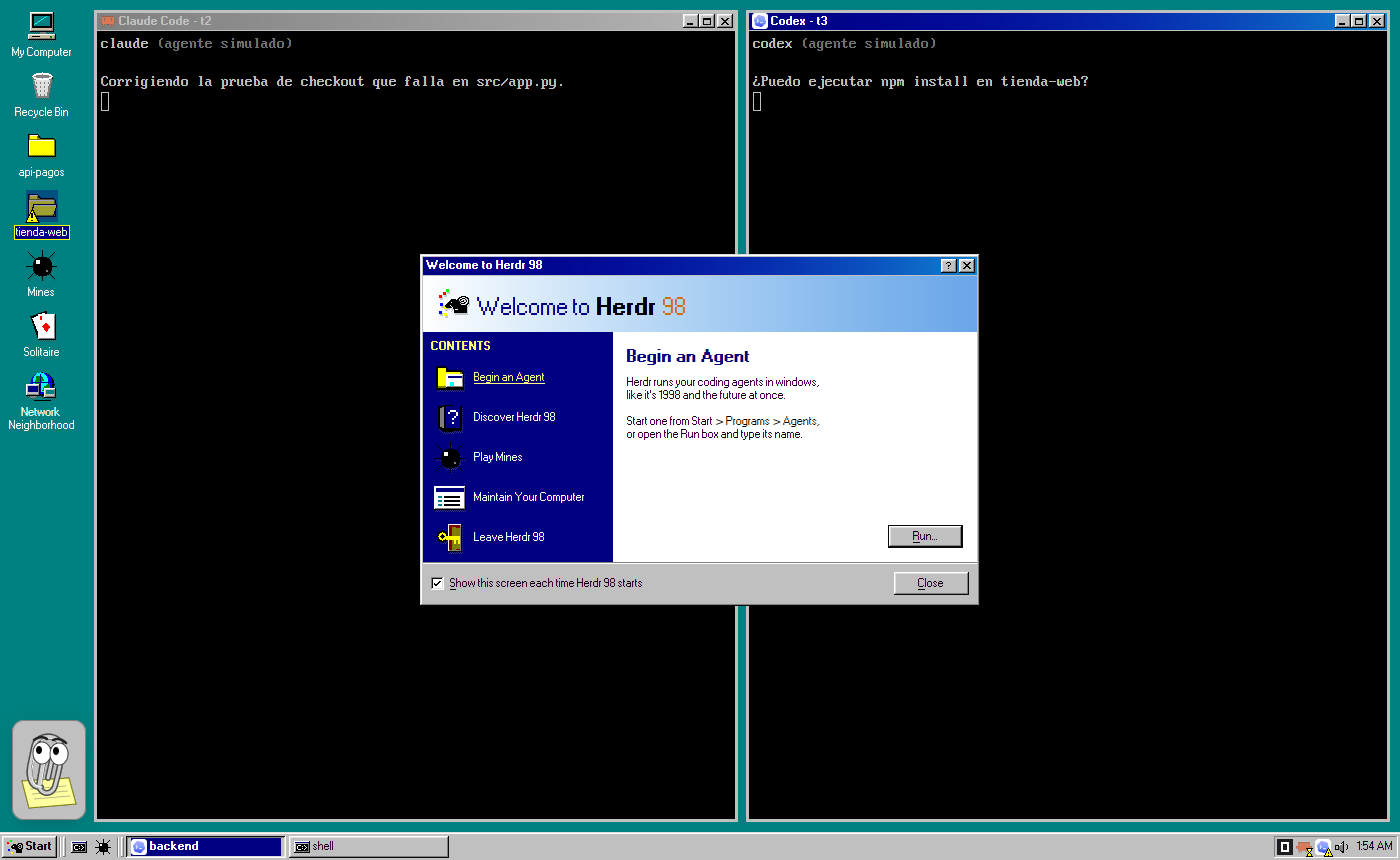
Los paneles, menús y diálogos de la app son mods: pequeños programas en JavaScript guardados en ~/.config/herdr-app/mods/. Para modificar un diseño o un mod de fábrica hay que duplicarlo primero, porque la app vuelve a escribir los originales en cada arranque. Si un cambio tiene un error, la app sigue con la última versión buena y avisa del problema.
Privacidad y seguridad
- Telemetría activada por defecto: una vez al día manda a herdr.dev un informe con conteos de uso: versión, sistema, qué agentes conocidos usaste, cuántos espacios y pestañas. Según su documentación no incluye el texto de las terminales, prompts, archivos ni nombres de carpetas. Se apaga en Settings → Privacy, que además muestra el informe palabra por palabra, o con
"telemetry": falseensettings.json. - Los mods tienen tus permisos: pueden ejecutar programas, leer archivos y conectarse a internet sin preguntar. No están aislados, así que hay que leer un mod de terceros antes de instalarlo, como si fuera un script.
- La carpeta de la app no va cifrada: guarda ajustes, datos de los mods y un socket de control con el que los agentes manejan la ventana. Quien tenga acceso a ella puede controlar la app.
- Actualizaciones: se comprueban con una suma SHA-256 publicada por el mismo servicio, que detecta descargas dañadas, pero no es una firma independiente. La documentación avisa que no todas las versiones están firmadas o notarizadas por Apple.
¿La app o el herdr de terminal?
Si trabajas por SSH, ya vives en tmux o quieres algo ligero, el herdr de terminal es más maduro (va en la 0.9) y no necesita ventana. La app conviene si prefieres el ratón, quieres revisar los cambios de Git sin salir y ver de un vistazo qué agente te necesita en cualquier proyecto, o si quieres personalizarlo todo, desde los colores hasta los paneles. Ten en cuenta que sigue en beta: entre el 23 de octubre y el 2 de noviembre salieron nueve versiones, y algunas cosas cambian rápido. Si usas Claude Code, aquí tienes sus comandos, y si trabajas con Codex, cómo dirigirlo.
Fuentes: el repositorio herdrdev/herdr-app (README, historial de cambios, seguridad y privacidad y la guía de archivos defaults/AGENTS.md), el repositorio herdrdev/herdr-core y herdr.dev. La paleta Homebrew viene de iTerm2-Color-Schemes. Las capturas son de decodigo.com con Herdr 0.1.12 para Linux y herdr-core 0.1.17 en un contenedor de pruebas; en la Mac la ventana es la misma, con los atajos de Cmd.